آموزش گامبهگامنامهها
آموزش ثبت نامه جدید در آریا آیتی گامبهگام (از پیشنویس تا ارسال)
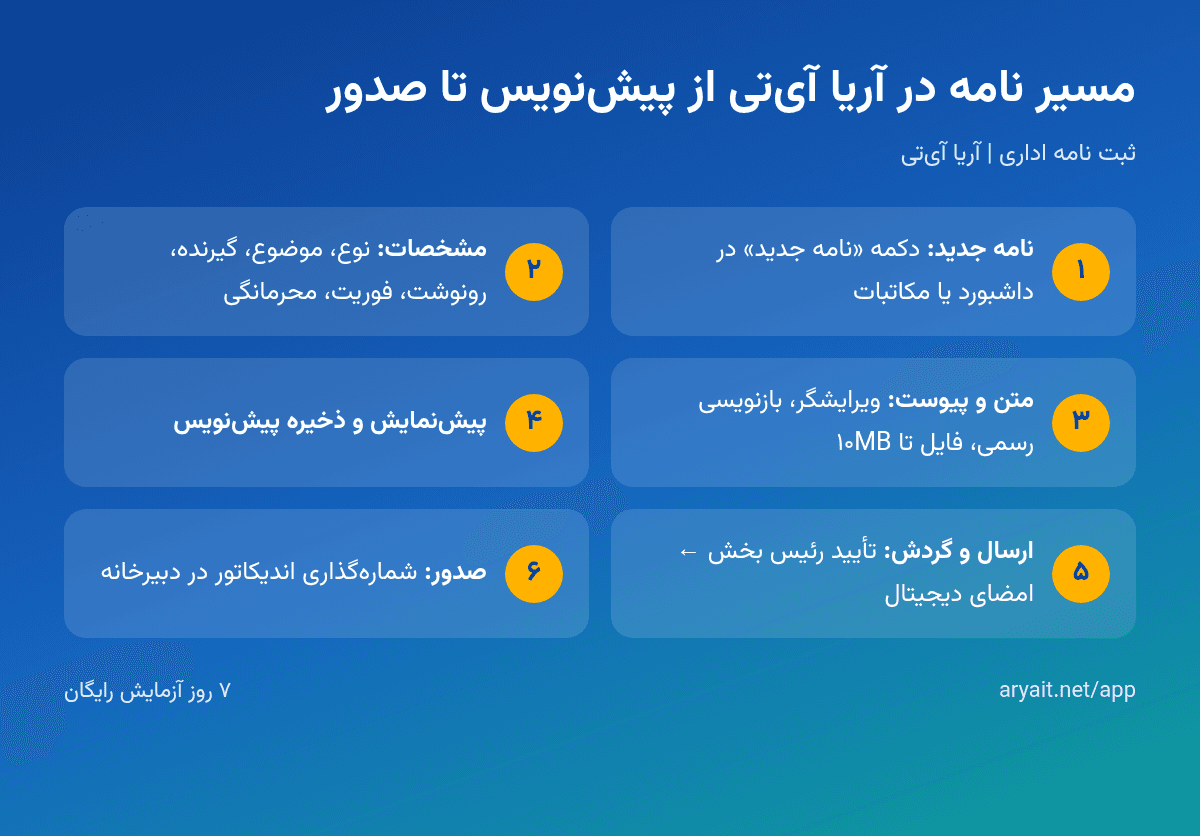
برای ثبت نامه جدید در آریا آیتی، از مکاتبات یا میانبر داشبورد «نامه جدید» را بزنید، نوع نامه را انتخاب کنید، موضوع، گیرنده، فوریت و محرمانگی را وارد کنید، متن و پیوست را اضافه کنید، پیشنمایش بگیرید و «ارسال و گردش نامه» را بزنید. نامه صادره پس از تأیید و امضا، در دبیرخانه شمارهگذاری و صادر میشود.
فهرست مطالب
برای ثبت نامه جدید در آریا آیتی، از مکاتبات یا میانبر داشبورد «نامه جدید» را بزنید، نوع نامه را انتخاب کنید، موضوع، گیرنده، فوریت و محرمانگی را وارد کنید، متن و پیوست را اضافه کنید، پیشنمایش بگیرید و «ارسال و گردش نامه» را بزنید. نامه صادره پس از تأیید و امضا، در دبیرخانه شمارهگذاری و صادر میشود.
پیش از شروع
برای اینکه ثبت نامه بدون مشکل انجام شود، این موارد باید از قبل آماده باشد:
- دبیرخانه تعریف شده باشد: در تنظیمات دبیرخانه حداقل یک دبیرخانه با کد اندیکاتور.
- گیرندهها در سامانه باشند: همکاران دعوت شده و در چارت قرار گرفته باشند.
- امضای شما ثبت شده باشد: اگر نامهای را امضا میکنید، تصویر امضا در پروفایل.
- مجوز ثبت نامه: نقش شما مجوز «ثبت» در بخش مکاتبات داشته باشد.
راههای رسیدن به فرم نامه جدید
| مسیر | توضیح |
|---|---|
| میانبر داشبورد | دکمه «نامه جدید» در میانبرهای سریع |
| مکاتبات | دکمه «نامه جدید» در صفحه /app/letters |
| کارتابل | دکمه «نامه جدید» در بالای کارتابل |
| آدرس مستقیم | /app/letters?panel=compose |
| یادداشت | تبدیل یک یادداشت به نامه |
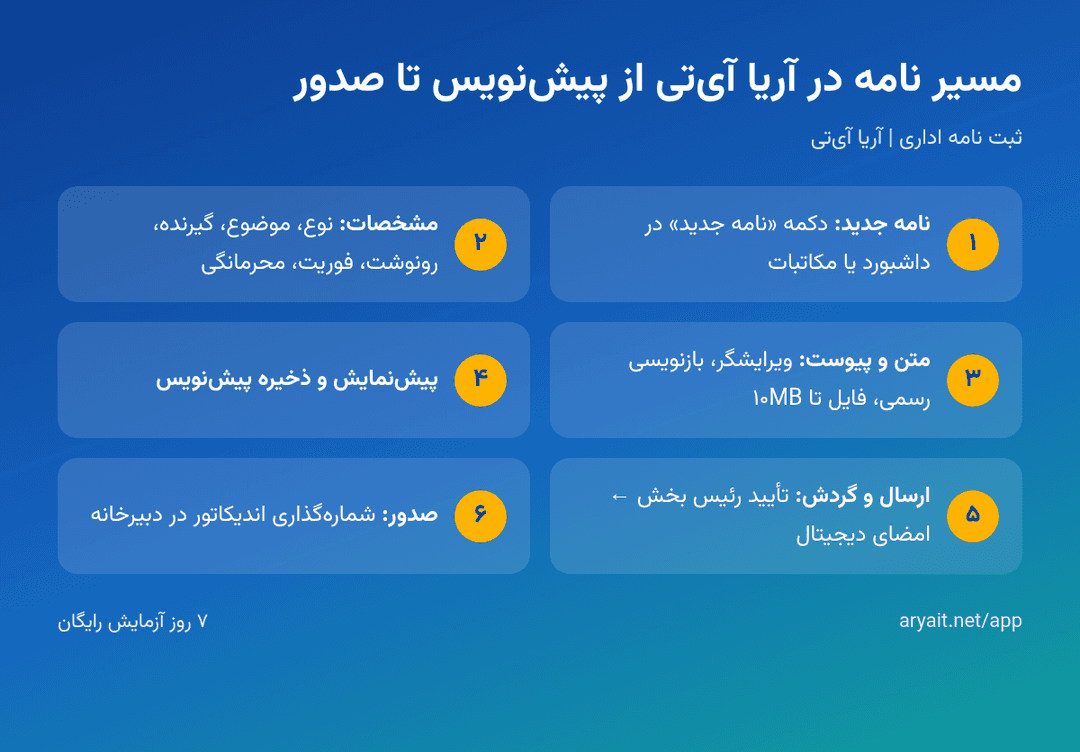
ثبت نامه جدید گامبهگام
- فرم را باز کنید: از داشبورد یا مکاتبات «نامه جدید» را بزنید؛ فرم «ثبت نامه و درخواست جدید» با یک کد پیشنویس خودکار (مانند DRF-1405-xxx) باز میشود.
- نوع نامه را انتخاب کنید: نامه اداری/صادره (برای بیرون سازمان)، نامه داخلی (بین واحدها) یا نامه وارده (ثبت نامه رسیده از بیرون).
- موضوع را بنویسید: موضوع الزامی است و تا ۲۰۰ نویسه؛ کوتاه، دقیق و قابل جستجو بنویسید.
- کلیدواژه اضافه کنید: چند کلیدواژه برای جستجوی بعدی وارد کنید.
- گیرنده اصلی را انتخاب کنید: شخص یا واحد؛ این فیلد الزامی است.
- رونوشتها را تعیین کنید: افرادی که باید جهت اطلاع یا اقدام نسخهای دریافت کنند.
- فوریت و محرمانگی را تنظیم کنید: فوریت عادی، فوری یا آنی؛ سطح محرمانگی عادی، محرمانه، خیلی محرمانه یا شخصی.
- دبیرخانه و رده بایگانی را انتخاب کنید: همراه با واحد سازمانی مرتبط.
- تاریخها را وارد کنید: تاریخ نامه، و برای نامه وارده تاریخ وصول؛ مهلت پاسخ را هم تعیین کنید تا پیگیری ممکن شود.
- متن نامه را بنویسید: در ویرایشگر با زبان نگارش فارسی رسمی اداری؛ از «الگوهای سلام و ادای احترام» و الگوهای پرتکرار سازمان استفاده کنید و در صورت نیاز دکمه «بازنویسی رسمی» یا «خلاصهسازی» را بزنید.
- پیوست اضافه کنید: فایلهای PDF، Word، Excel، JPEG، PNG یا WebP تا ۱۰ مگابایت را بکشید و رها کنید.
- پاراف یا یادداشت محرمانه داخلی بگذارید: در صورت نیاز؛ این یادداشت برای گیرنده قابل مشاهده نیست.
- مسیر گردش را بررسی کنید: مراحل پیشفرض (ایجاد پیشنویس ← تأیید رئیس بخش ← امضای دیجیتال ← شمارهگذاری و صدور در دبیرخانه) نمایش داده میشود و با لینک «سفارشیسازی مسیر گردش کار» قابل تغییر است.
- پیشنمایش بگیرید: دکمه «پیشنمایش» را بزنید و ظاهر نهایی را بررسی کنید.
- ذخیره یا ارسال کنید: اگر کامل نیست «ذخیره پیشنویس» را بزنید؛ در غیر این صورت «ارسال و گردش نامه» را بزنید.
فیلدهای فرم ثبت نامه در یک نگاه
| فیلد | الزامی | نکته |
|---|---|---|
| نوع نامه | بله | صادره، داخلی یا وارده |
| موضوع | بله | حداکثر ۲۰۰ نویسه |
| کلیدواژه | خیر | برای جستجو مفید است |
| گیرنده اصلی | بله | شخص یا واحد |
| رونوشت | خیر | جهت اطلاع و اقدام |
| فوریت | – | عادی، فوری، آنی |
| سطح محرمانگی | – | عادی، محرمانه، خیلی محرمانه، شخصی |
| دبیرخانه و رده بایگانی | – | برای شمارهگذاری و بایگانی |
| تاریخ نامه / تاریخ وصول | – | وصول برای وارده |
| مهلت پاسخ | – | برای پیگیری و نمای معوق |
| متن | – | شمارنده کلمات و کاراکتر دارد |
| پیوست | خیر | تا ۱۰MB |
تفاوت ثبت سه نوع نامه
نامه داخلی
سادهترین نوع است. گیرنده یک همکار یا واحد داخل سازمان است. پس از ارسال، نامه در کارتابل گیرنده ظاهر میشود.
نامه وارده
نامهای که از بیرون رسیده و دبیرخانه آن را ثبت میکند. فرستنده، تاریخ نامه و تاریخ وصول مهماند و معمولاً اسکن نامه بهعنوان پیوست اضافه میشود. گیرنده اصلی کسی است که باید نامه را ببیند یا ارجاع دهد.
نامه صادره
نامهای که سازمان برای بیرون میفرستد. مهمترین تفاوت، مسیر تأیید و امضا پیش از شمارهگذاری است. قالب و سربرگ رسمی هم برای این نوع اهمیت دارد.
نکات نگارش نامه اداری خوب
- موضوع روشن: «درخواست تمدید قرارداد پشتیبانی شبکه» بهتر از «درخواست».
- یک موضوع در هر نامه: نامههای چندموضوعه ارجاع را سخت میکنند.
- مهلت واقعبینانه: مهلت خیلی کوتاه نامه را بیدلیل معوق میکند.
- رونوشت هدفمند: فقط کسانی که واقعاً باید بدانند.
- سطح محرمانگی درست: نه کمتر از لازم، نه بیشتر.
- پیوست با نام گویا: نام فایل باید محتوای آن را نشان دهد.
پس از ارسال چه میشود؟
- نامه داخلی بلافاصله در کارتابل گیرنده و رونوشتها ظاهر میشود.
- نامه صادره وارد مسیر تأیید میشود و در کارتابل تأییدکننده و سپس امضاکننده قرار میگیرد.
- پس از امضا، دبیرخانه نامه را با کد اندیکاتور شمارهگذاری و صادر میکند.
- نامه در تب «صادره» و «پیگیری» کارتابل شما و نمای «در گردش» مکاتبات دیده میشود.
- اگر مهلت پاسخ بگذرد، نامه در نمای «معوق» ظاهر میشود.
خطاهای رایج و راهحل
| خطا | راهحل |
|---|---|
| فرم ارسال نمیشود | فیلدهای الزامی (موضوع، گیرنده) را بررسی کنید |
| پیوست بارگذاری نمیشود | حجم زیر ۱۰MB و فرمت مجاز باشد |
| دبیرخانه در فهرست نیست | مسئول دبیرخانه باید آن را در تنظیمات تعریف کند |
| امضا روی نامه نیست | تصویر امضا را در پروفایل یا امضاهای کاربران ثبت کنید |
مثال کامل: ثبت یک نامه صادره به یک تأمینکننده
فرض کنید کارشناس تدارکات میخواهد از یک تأمینکننده درخواست پیشفاکتور کند. مراحل در عمل:
- نوع نامه: نامه اداری/صادره.
- موضوع: «درخواست پیشفاکتور تجهیزات شبکه برای دفتر مرکزی».
- کلیدواژه: پیشفاکتور، تجهیزات شبکه، تدارکات.
- گیرنده اصلی: نام شرکت تأمینکننده.
- رونوشت: مدیر مالی جهت اطلاع.
- فوریت: فوری؛ محرمانگی: عادی.
- دبیرخانه: دبیرخانه مرکزی؛ رده بایگانی مربوط به تدارکات.
- مهلت پاسخ: یک هفته بعد.
- متن: با «الگوهای سلام و ادای احترام» شروع میکند، مشخصات تجهیزات را در فهرست شمارهدار مینویسد و با دکمه «بازنویسی رسمی» لحن را یکدست میکند.
- پیوست: فایل Excel مشخصات فنی.
- یادداشت محرمانه داخلی: «سقف بودجه تأییدشده برای این خرید مشخص است؛ پیشفاکتور بالاتر از آن نیاز به تأیید مدیر مالی دارد.» این یادداشت برای تأمینکننده نمایش داده نمیشود.
سپس پیشنمایش میگیرد، «ارسال و گردش نامه» را میزند و نامه به کارتابل رئیس بخش برای تأیید میرود. پس از تأیید و امضای دیجیتال مدیر، دبیرخانه شماره اندیکاتور را اختصاص میدهد و نامه صادر میشود. کارشناس در تب «پیگیری» مسیر را دنبال میکند و اگر تا مهلت پاسخ پاسخی نرسد، نامه در نمای معوق دیده میشود.
میانبرها و ترفندها
- از یادداشت شروع کنید: اگر ایده نامه را سریع در «یادداشتهای من» نوشتهاید، بعداً آن را به نامه تبدیل کنید.
- الگوهای پرتکرار: برای نامههایی که بارها با متن مشابه ارسال میشوند، از الگوهای سازمان استفاده کنید.
- شمارنده کلمات: برای نامههایی که محدودیت طول دارند، شمارنده کلمات و کاراکتر را زیر ویرایشگر ببینید.
- خلاصهسازی برای مدیر: اگر نامه طولانی است، با دکمه «خلاصهسازی» یک چکیده کوتاه برای توضیح ارجاع تهیه کنید.
مثال دوم: ثبت نامه وارده توسط دبیرخانه
مسئول دبیرخانه نامه کاغذی یک اداره را دریافت کرده است. او نوع «نامه وارده» را انتخاب میکند، موضوع را از متن نامه وارد میکند، فرستنده را اداره مربوط ثبت میکند، تاریخ نامه را از روی نامه و تاریخ وصول را تاریخ امروز میگذارد. گیرنده اصلی مدیرعامل است و مهلت پاسخ ده روز. فایل اسکن PDF نامه را پیوست میکند و ارسال میکند. حالا نامه در کارتابل مدیرعامل است و نسخه کاغذی اصلی در بایگانی میماند؛ دیگر لازم نیست کاغذ در سازمان بچرخد.
مجوزها و نقشها
اگر دکمه «نامه جدید» را نمیبینید یا برخی گزینهها غیرفعال است، احتمالاً نقش شما مجوز لازم را ندارد. در بخش نقشهای صفحه سازمان، مجوزهای مکاتبات بهصورت جزئی تعریف میشوند: مشاهده، ثبت، ارجاع، شماره، بایگانی و خروجی. برای مثال، کارشناس عادی معمولاً مجوز ثبت و ارجاع دارد اما مجوز «شماره» فقط به مسئول دبیرخانه داده میشود تا شمارهگذاری متمرکز بماند.
جمعبندی
ثبت نامه جدید در آریا آیتی در یک فرم کامل انجام میشود: نوع نامه، موضوع، گیرنده، فوریت، محرمانگی، تاریخها، متن و پیوست. با پیشنمایش و ذخیره پیشنویس، نامه را کامل کنید و با «ارسال و گردش نامه» آن را به مسیر تأیید، امضا و شمارهگذاری بفرستید.
سوالات متداول
نامه جدید در آریا آیتی از کجا ثبت میشود؟
از دکمه «نامه جدید» در داشبورد، مکاتبات یا کارتابل، یا مسیر /app/letters?panel=compose.
کدام فیلدهای فرم نامه الزامی است؟
نوع نامه، موضوع (تا ۲۰۰ نویسه) و گیرنده اصلی.
آیا میتوان نامه نیمهکاره را ذخیره کرد؟
بله؛ با «ذخیره پیشنویس»، نامه در نمای پیشنویس مکاتبات باقی میماند.
حداکثر حجم پیوست چقدر است؟
۱۰ مگابایت برای فایلهای PDF، Word، Excel، JPEG، PNG و WebP.
نامه صادره چه مراحلی را طی میکند؟
ایجاد پیشنویس، تأیید رئیس بخش، امضای دیجیتال و شمارهگذاری و صدور در دبیرخانه.
دکمه بازنویسی رسمی چه میکند؟
به بازنویسی متن نامه با لحن رسمی اداری کمک میکند؛ پیش از ارسال متن را بازبینی کنید.
آریا آیتی را ۷ روز رایگان امتحان کنید
برای دیدن این امکانات در عمل، در aryait.net/app ثبتنام کنید و نسخه آزمایشی ۷ روزه پلن «حرفهای» را فعال کنید؛ برای مشاوره قبل از خرید هم با ۰۲۱-۲۸۴۲۸۴۱۱ تماس بگیرید.
مطالب مرتبط
پرسشهای متداول
نامه جدید در آریا آیتی از کجا ثبت میشود؟
+
از دکمه «نامه جدید» در داشبورد، مکاتبات یا کارتابل، یا مسیر /app/letters?panel=compose.
کدام فیلدهای فرم نامه الزامی است؟
+
نوع نامه، موضوع (تا ۲۰۰ نویسه) و گیرنده اصلی.
آیا میتوان نامه نیمهکاره را ذخیره کرد؟
+
بله؛ با «ذخیره پیشنویس»، نامه در نمای پیشنویس مکاتبات باقی میماند.
حداکثر حجم پیوست چقدر است؟
+
۱۰ مگابایت برای فایلهای PDF، Word، Excel، JPEG، PNG و WebP.
نامه صادره چه مراحلی را طی میکند؟
+
ایجاد پیشنویس، تأیید رئیس بخش، امضای دیجیتال و شمارهگذاری و صدور در دبیرخانه.
دکمه بازنویسی رسمی چه میکند؟
+
به بازنویسی متن نامه با لحن رسمی اداری کمک میکند؛ پیش از ارسال متن را بازبینی کنید.