آموزش گامبهگامپلتفرم، امنیت و امضا
مرکز اعلانات سازمانی: مدیریت اعلانهای خواندهشده و خواندهنشده
مرکز اعلانات همه رویدادهای مرتبط با کاربر مانند ارجاع نامه، واگذاری وظیفه، دعوت جلسه و درخواست تأیید را در یک فهرست نشان میدهد. این آموزش تفاوت اعلان با کارتابل و گفتگو، فهرست رویدادها، پنج گام کار با نمای خواندهنشده و دکمه خواندن همه، روال روزانه سهمرحلهای و اشتباهات رایج را توضیح میدهد.
خلاصه در چند نکته
- اعلان خبر رویداد است؛ کار باید در کارتابل یا وظایف باشد.
- روز را با نمای «فقط خواندهنشده» شروع کنید.
- برای هر اعلان اقدام فوری، برنامهریزی یا فقط اطلاع را انتخاب کنید.
- در پایان روز فهرست را با «خواندن همه» تمیز کنید.
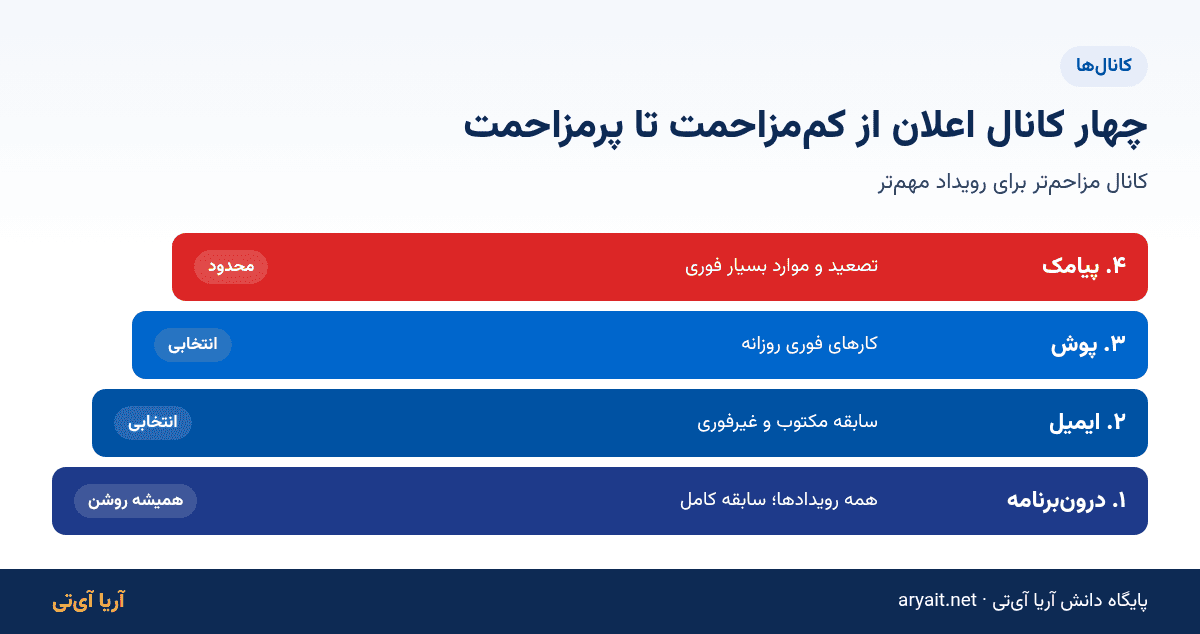
- کانالهای ایمیل و پیامک را فقط برای رویدادهای مهم فعال کنید.
فهرست مطالب
در یک سامانه سازمانی، هر روز دهها رویداد رخ میدهد که به شما مربوط است: نامهای به شما ارجاع میشود، وظیفهای به شما واگذار میشود، به جلسهای دعوت میشوید یا درخواستی منتظر تأیید شماست. اگر این رویدادها در یک جای مشخص جمع نشوند، یا از دست میروند یا مجبورید هر ماژول را جداگانه باز کنید تا ببینید چه خبر است. مرکز اعلانات همین مشکل را حل میکند: یک فهرست واحد از همه رویدادهایی که به شما مربوط است، با امکان تفکیک خواندهشده و خواندهنشده.
در این آموزش یاد میگیرید مرکز اعلانات سازمانی چیست، چطور اعلانها را مرور و مدیریت کنید و یک روال روزانه ساده برای اینکه هیچ اعلان مهمی از دست نرود بسازید.
مرکز اعلانات سازمانی چیست؟
مرکز اعلانات بخشی از سامانه است که همه پیامهای سیستمی مربوط به یک کاربر را در یک فهرست زمانی نمایش میدهد. هر اعلان معمولاً شامل این اطلاعات است:
- نوع رویداد: ارجاع نامه، واگذاری وظیفه، دعوت جلسه، درخواست تأیید و غیره؛
- عنوان یا خلاصه: موضوع نامه، عنوان وظیفه یا جلسه؛
- زمان: چه زمانی رویداد رخ داده است؛
- وضعیت: خواندهشده یا خواندهنشده؛
- پیوند: رفتن مستقیم به نامه، وظیفه یا جلسه مربوط.
تفاوت اعلان، کارتابل و پیام
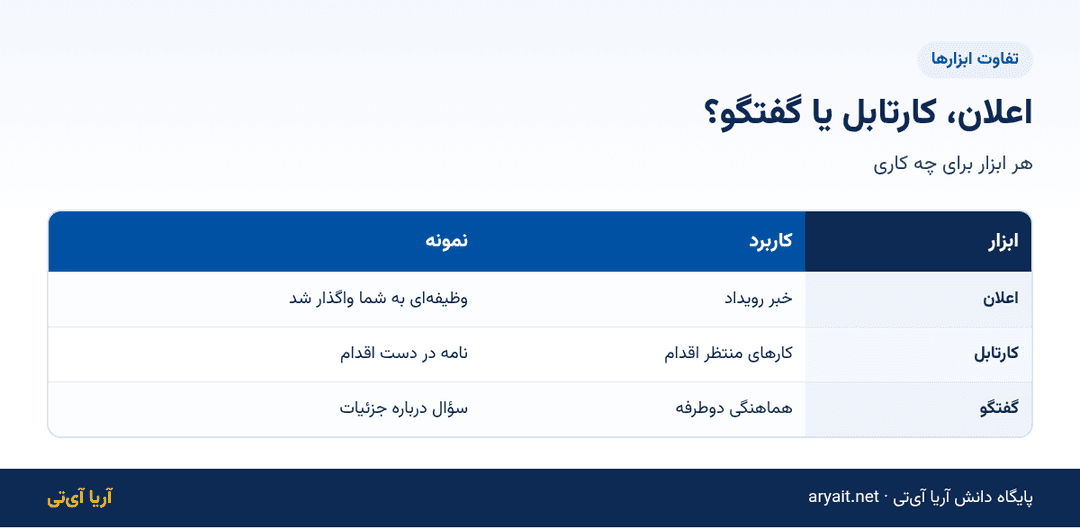
| ابزار | کاربرد | نمونه |
|---|---|---|
| اعلان | خبر دادن از یک رویداد | «وظیفه تهیه گزارش به شما واگذار شد» |
| کارتابل | فهرست کارهایی که باید روی آنها اقدام کنید | نامههای در دست اقدام، تأییدهای منتظر |
| گفتگو | هماهنگی دوطرفه بین افراد | سؤال درباره جزئیات یک کار |
اعلان شما را به کارتابل یا ماژول مربوط هدایت میکند؛ جایگزین آن نیست. درباره کارتابل یکپارچه، کارتابل یکپارچه نامه، وظیفه، تأیید و تیکت را بخوانید.
چه رویدادهایی اعلان میسازند؟
اعلانها زمانی ثبت میشوند که یک وظیفه، نامه یا جلسه با شما ارتباط پیدا کند. رایجترین رویدادها:
| حوزه | رویداد | اقدام معمول |
|---|---|---|
| وظایف | واگذاری وظیفه، تکمیل وظیفه | بررسی و برنامهریزی |
| نامهها | ارجاع، پیگیری، یادآوری مهلت، تصعید | اقدام در کارتابل |
| جلسات | دعوت جلسه، اقدام مصوبه | پذیرش و آمادگی |
| تقویم | رویداد تقویم | یادآوری |
| امضا و گردشکار | درخواست امضا، تأیید، تصعید | تأیید یا رد |
| پروژه | عضویت در پروژه، تغییر وضعیت | اطلاع |
| خدمات | واگذاری درخواست خدمت یا تیکت | رسیدگی |
| ارتباطات | پیام گفتگو، پشتیبانی پلتفرم | پاسخ |
آموزش گامبهگام کار با مرکز اعلانات
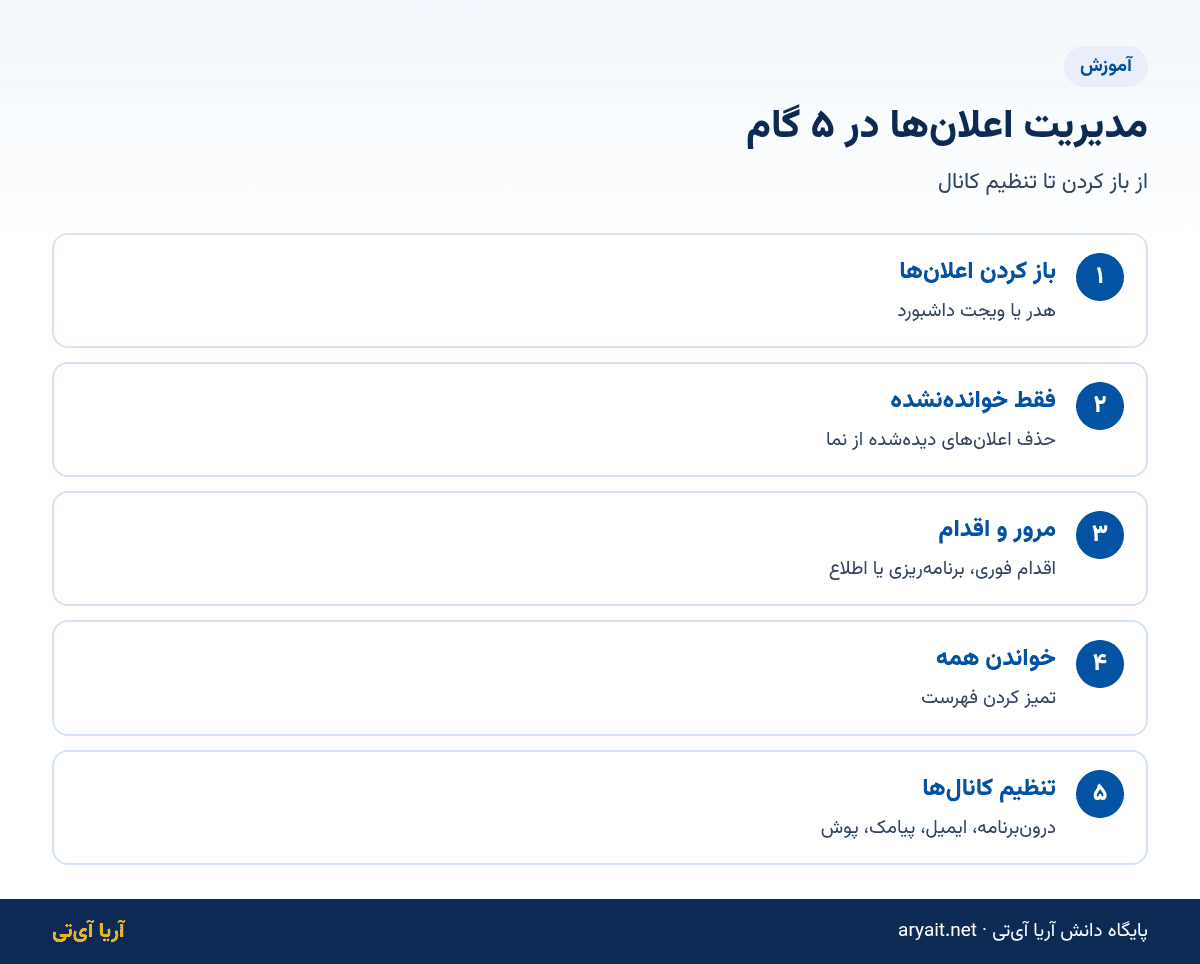
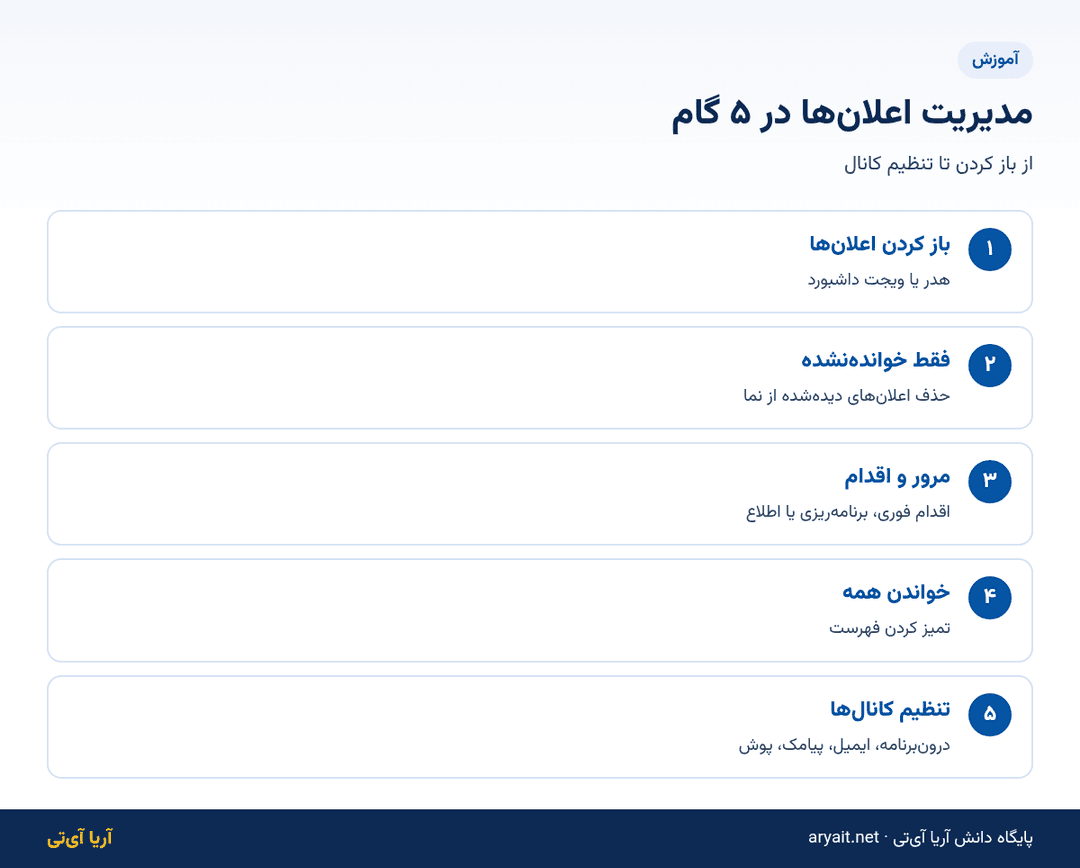
گام ۱: باز کردن اعلانها
در هدر سامانه روی دکمه «اعلانها» کلیک کنید یا از داشبورد، ویجت اعلانها را باز کنید. کارت شمارنده اعلانهای خواندهنشده در داشبورد هم تعداد آنها را نشان میدهد.
گام ۲: نمایش فقط خواندهنشدهها
گزینه «فقط خواندهنشده» را فعال کنید تا اعلانهایی که قبلاً دیدهاید از فهرست کنار بروند. این نما بهترین نقطه شروع روزانه است.
گام ۳: مرور و اقدام
اعلانها را از قدیمیترین به جدیدترین مرور کنید. برای هر اعلان یکی از این کارها را انجام دهید:
- اقدام فوری: اگر کمتر از دو دقیقه طول میکشد، همان لحظه انجام دهید؛
- برنامهریزی: اگر کار بیشتری لازم است، مطمئن شوید در کارتابل یا وظایف شما ثبت شده است؛
- فقط اطلاع: اگر اقدامی لازم نیست، آن را خواندهشده کنید.
گام ۴: خواندن همه
وقتی همه اعلانهای مهم را بررسی کردید، با دکمه «خواندن همه» بقیه را خواندهشده علامت بزنید تا فهرست برای روز بعد تمیز باشد.
گام ۵: تنظیم کانالها
اگر اعلانهای خاصی را نمیخواهید یا میخواهید از طریق ایمیل یا پیامک هم دریافت کنید، از بخش امنیت پروفایل، ماتریس تنظیم اعلانها را تغییر دهید.
روال روزانه پیشنهادی برای مدیریت اعلانها
- صبح، شروع کار: مرور اعلانهای خواندهنشده و کارتابل؛ حدود ۱۰ دقیقه؛
- ظهر: نگاه سریع به اعلانهای فوری؛
- پایان روز: بستن اعلانهای باقیمانده و اطمینان از اینکه کاری فقط در اعلان نمانده است.
این روال را با برنامه روزانه کار با داشبورد، کارتابل و وظایف ترکیب کنید. مدیرانی که حجم زیادی ارجاع و تأیید دارند، از چکلیست کارتابل صفر برای مدیران هم استفاده کنند.
چرا نباید اعلان را جای فهرست کار گذاشت؟
بعضی کاربران اعلان را خواندهنشده نگه میدارند تا یادشان بماند کاری باید انجام دهند. این روش با بالا رفتن تعداد اعلانها شکست میخورد. کار باید در کارتابل یا وظایف باشد؛ اعلان فقط خبر رسیدن آن است.
اشتباهات رایج در استفاده از اعلانها
- صد اعلان خواندهنشده: وقتی همه چیز خواندهنشده است، اعلان مهم دیده نمیشود؛
- فعال کردن همه کانالها برای همه رویدادها: ایمیل و پیامک برای هر پیام گفتگو، خستگی اعلان میآورد؛
- خاموش کردن کامل اعلانها: ارجاعها و مهلتها از دست میروند؛
- نادیده گرفتن تصعید: اعلان تصعید یعنی کاری از مهلتش گذشته و به سطح بالاتر رسیده است.
اعلان برای مدیر سامانه
مدیر سامانه باید به کاربران جدید روال کار با اعلانها را آموزش دهد و تنظیمات پیشفرض منطقی برای سازمان پیشنهاد کند. نقش کامل مدیر سامانه را در نقش مدیر سامانه اتوماسیون آوردهایم.
اولویتبندی اعلانها: کدام را اول ببینیم؟
همه اعلانها هموزن نیستند. وقتی فهرست طولانی است، به این ترتیب مرور کنید:
| اولویت | نوع اعلان | دلیل |
|---|---|---|
| ۱ | تصعید نامه یا گردشکار | کاری از مهلت گذشته و به سطح بالاتر رسیده |
| ۲ | یادآوری مهلت | مهلت نزدیک است |
| ۳ | درخواست امضا و تأیید | کار دیگران منتظر شماست |
| ۴ | ارجاع نامه و واگذاری وظیفه | کار جدید برای برنامهریزی |
| ۵ | دعوت جلسه | نیاز به پاسخ و آمادگی |
| ۶ | تکمیل وظیفه، تغییر وضعیت پروژه | فقط اطلاع |
اعلانها و نامههای فوری
نامههایی که با فوریت «فوری» یا «آنی» ثبت میشوند، معمولاً باید همان روز اقدام شوند. اگر نقش شما شامل رسیدگی به چنین نامههایی است، کانال پیامک یا پوش را برای ارجاع نامه فعال کنید تا حتی وقتی سامانه باز نیست باخبر شوید. سطحهای فوریت و زمان پاسخ هر کدام را در سطوح فوریت نامه توضیح دادهایم.
اعلانها روی موبایل
بسیاری از کارکنان در طول روز پشت میز نیستند. اعلان پوش و پیامک کمک میکند رویدادهای مهم روی موبایل دیده شوند، اما فقط برای چند رویداد کلیدی. اگر همه رویدادها روی موبایل بیایند، کاربر خیلی زود همه را نادیده میگیرد.
مرکز اعلانات در آریا آیتی
در آریا آیتی مرکز اعلانات بخشی از پلتفرم است:
- صفحه اعلانها با گزینه «فقط خواندهنشده» و دکمه «خواندن همه»؛
- ثبت خودکار اعلان هنگام ارتباط وظیفه، نامه یا جلسه با کاربر؛
- ویجت اعلانها و کارت شمارنده خواندهنشدهها در داشبورد؛
- دکمه اعلانها در هدر همه صفحات؛
- ماتریس تنظیم کانالهای درونبرنامه، ایمیل، پیامک و پوش برای هر رویداد.
مرکز اعلانات در همه پلنها در دسترس است؛ جزئیات پلنها را در صفحه تعرفه ببینید.
سنجش وضعیت اعلانها در تیم
مدیر تیم میتواند با چند نشانه ساده ببیند اعلانها درست کار میکنند یا نه. اگر کارکنان از ارجاعها دیر باخبر میشوند، احتمالاً اعلانها را مرور نمیکنند یا کانال مناسب برایشان فعال نیست. اگر برعکس از زیادی اعلان شکایت دارند، باید رویدادهای کماهمیت را فقط در کانال درونبرنامه نگه داشت. یک نظرسنجی کوتاه پس از ماه اول استفاده و بازبینی تنظیمات پیشفرض، بیشتر این مشکلات را حل میکند.
اعلانها در مرخصی و مأموریت
وقتی به مرخصی یا مأموریت میروید، اعلانها همچنان ثبت میشوند. برای اینکه کارها متوقف نشوند، پیش از رفتن جانشین تعیین کنید تا ارجاعها و تأییدها به او برسد. پس از بازگشت، بهجای مرور یکییکی صدها اعلان، کارتابل خود را بر اساس مهلت مرتب کنید و سپس اعلانها را یکجا خواندهشده علامت بزنید.
اگر کاربر جدید هستید، هفته اول همه اعلانها را با تنظیمات پیشفرض دریافت کنید و بعد از یک هفته، رویدادهایی را که هیچوقت برایتان اقدامی نداشتند از کانالهای ایمیل و پیامک حذف کنید. این روش از حذف ناخواسته اعلانهای مهم جلوگیری میکند.
پرسشهای متداول
فرق اعلان و کارتابل چیست؟
اعلان خبر رسیدن یک رویداد است؛ کارتابل فهرست کارهایی است که باید روی آنها اقدام کنید.
اعلانها چه زمانی ثبت میشوند؟
وقتی وظیفه، نامه، جلسه یا رویداد دیگری با شما ارتباط پیدا کند؛ مثل واگذاری یا ارجاع.
چطور فقط اعلانهای جدید را ببینم؟
گزینه «فقط خواندهنشده» را در صفحه اعلانها فعال کنید.
آیا میتوانم اعلان را از طریق پیامک بگیرم؟
بله، در ماتریس تنظیم اعلانها میتوان برای هر رویداد کانال درونبرنامه، ایمیل، پیامک یا پوش را انتخاب کرد.
اعلانهای زیاد را چطور یکجا ببندم؟
پس از مرور اعلانهای مهم، دکمه «خواندن همه» را بزنید.
جمعبندی
مرکز اعلانات همه رویدادهای مرتبط با شما را در یک فهرست جمع میکند. با نمای «فقط خواندهنشده» روز را شروع کنید، برای هر اعلان اقدام، برنامهریزی یا اطلاع را انتخاب کنید و در پایان روز فهرست را با «خواندن همه» تمیز کنید. اعلان را جای فهرست کار نگذارید و کانالها را طوری تنظیم کنید که فقط رویدادهای مهم شما را از کار متمرکز بیرون بکشند.
مراحل انجام کار
باز کردن اعلانها
از هدر یا ویجت داشبورد صفحه اعلانها را باز کنید.
نمایش خواندهنشدهها
گزینه فقط خواندهنشده را فعال کنید.
مرور و اقدام
برای هر اعلان اقدام فوری، برنامهریزی یا اطلاع را انتخاب کنید.
خواندن همه
پس از بررسی، بقیه را خواندهشده علامت بزنید.
تنظیم کانالها
از بخش امنیت پروفایل کانال هر رویداد را تنظیم کنید.
پرسشهای متداول
فرق اعلان و کارتابل چیست؟
+
اعلان خبر رسیدن یک رویداد است؛ کارتابل فهرست کارهایی است که باید روی آنها اقدام کنید.
اعلانها چه زمانی ثبت میشوند؟
+
وقتی وظیفه، نامه، جلسه یا رویداد دیگری با شما ارتباط پیدا کند؛ مثل واگذاری یا ارجاع.
چطور فقط اعلانهای جدید را ببینم؟
+
گزینه «فقط خواندهنشده» را در صفحه اعلانها فعال کنید.
آیا میتوانم اعلان را از طریق پیامک بگیرم؟
+
بله، در ماتریس تنظیم اعلانها میتوان برای هر رویداد کانال درونبرنامه، ایمیل، پیامک یا پوش را انتخاب کرد.
اعلانهای زیاد را چطور یکجا ببندم؟
+
پس از مرور اعلانهای مهم، دکمه «خواندن همه» را بزنید.