آموزش گامبهگاموظایف و پروژهها
آموزش ثبت رویداد تکرارشونده هفتگی و ماهانه در تقویم شمسی
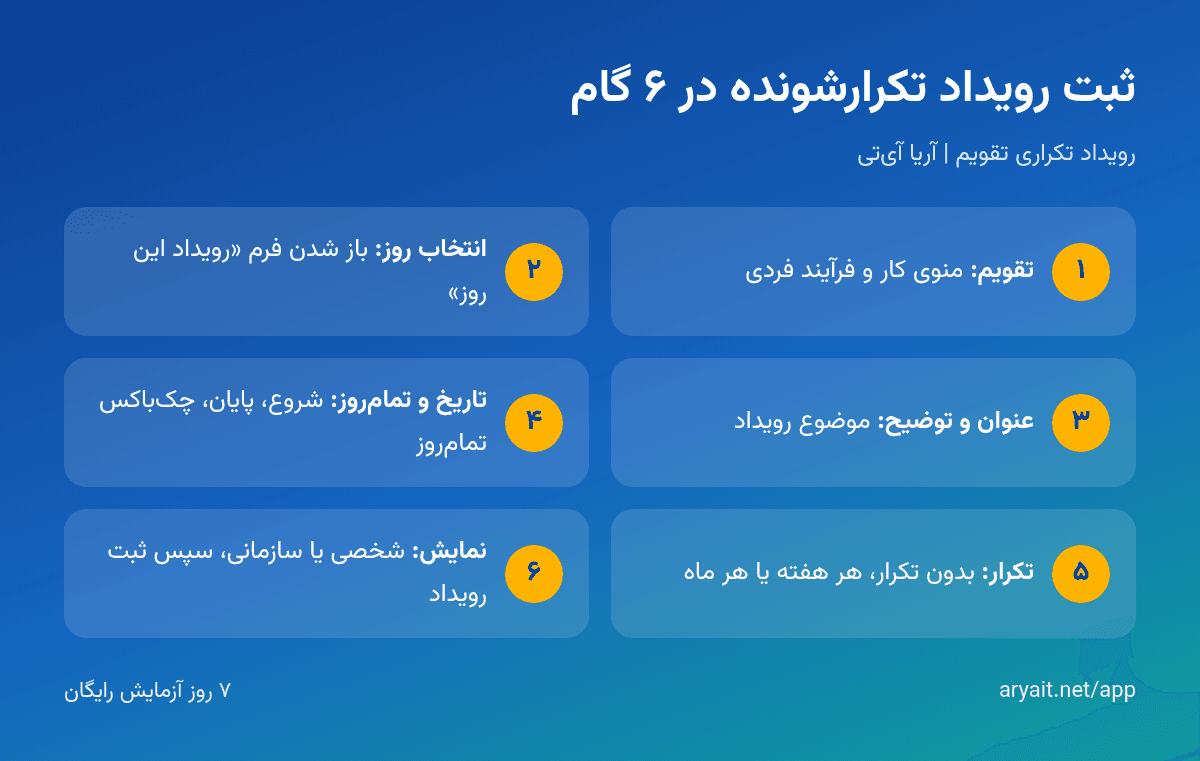
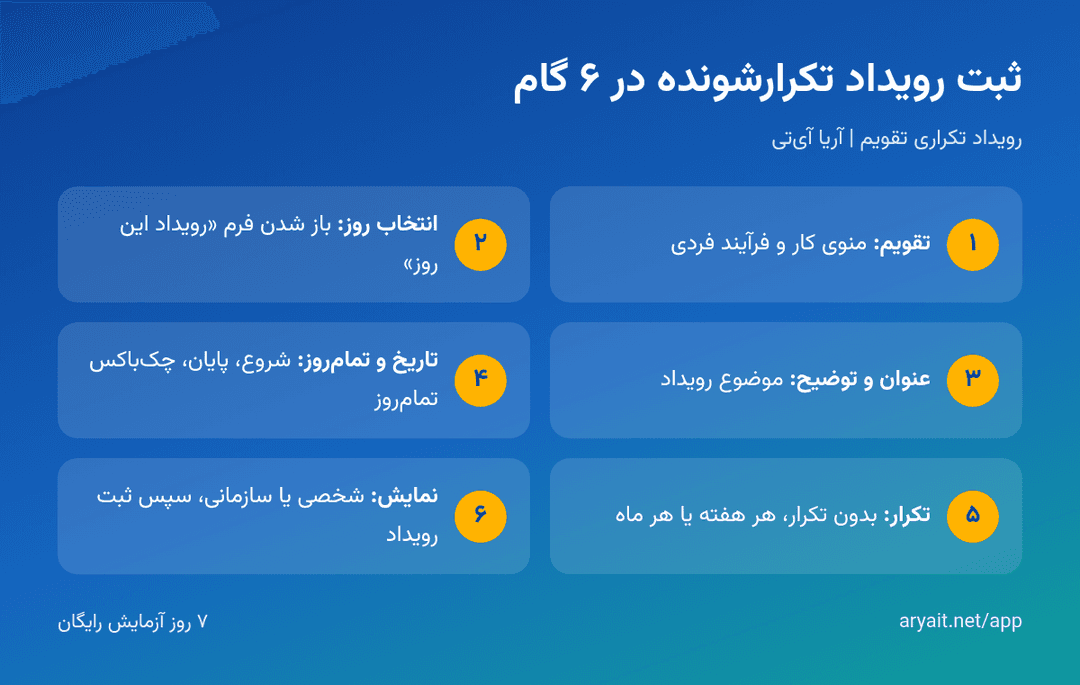
برای ثبت رویداد تکرارشونده در تقویم شمسی آریا آیتی، وارد «تقویم» شوید، روز موردنظر را انتخاب کنید و در فرم «رویداد این روز» عنوان، توضیح و تاریخها را وارد کنید. سپس در فیلد «تکرار» گزینه «هر هفته» یا «هر ماه» را انتخاب، نمایش شخصی یا سازمانی را تعیین و «ثبت رویداد» را بزنید.
فهرست مطالب
برای ثبت رویداد تکرارشونده در تقویم شمسی آریا آیتی، وارد «تقویم» شوید، روز موردنظر را انتخاب کنید و در فرم «رویداد این روز» عنوان، توضیح و تاریخها را وارد کنید. سپس در فیلد «تکرار» گزینه «هر هفته» یا «هر ماه» را انتخاب، نمایش شخصی یا سازمانی را تعیین و «ثبت رویداد» را بزنید.
تقویم شمسی آریا آیتی چیست؟
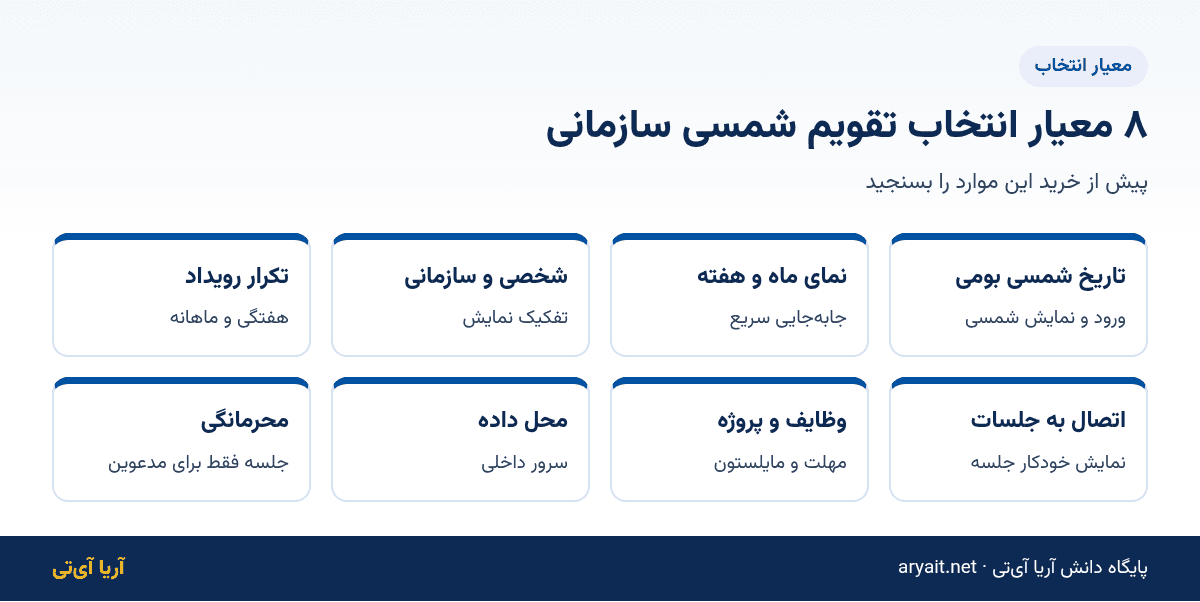
بخش تقویم (/app/calendar) در گروه «کار و فرآیند فردی» قرار دارد و رویدادهای شخصی و سازمانی، جلسهها، وظایف و موعد پروژهها را روی تقویم شمسی نشان میدهد. این یعنی کاربر لازم نیست برای دیدن برنامه هفته بین چند ابزار جابهجا شود. داشبورد اصلی هم ویجت «تقویم کاری ماه جاری» با نمای ماهانه دارد.
| امکان | توضیح |
|---|---|
| نماها | ماه و هفته |
| جابهجایی | ماه قبل، امروز، ماه بعد |
| راهنمای رنگ | رویداد، وظیفه، جلسه، شروع و پایان پروژه، مایلستون |
| فرم رویداد | عنوان، توضیح، شروع، پایان، تمامروز، تکرار، نمایش |
| گزینههای تکرار | بدون تکرار، هر هفته، هر ماه |
| نمایش رویداد | شخصی یا سازمانی |
چرا رویداد تکرارشونده؟
بخش بزرگی از برنامه کاری سازمانها تکراری است: جلسه هماهنگی شنبهها، گزارش ماهانه مالی، بازدید ایمنی ماهانه، روز آموزش هفتگی. ثبت دستی هر بار این رویدادها وقتگیر است و احتمال فراموشی دارد. با گزینه تکرار، رویداد یک بار ثبت میشود و در هفتهها یا ماههای بعد هم روی تقویم دیده میشود.
پیشنیازها
- حساب فعال در سازمان: هر کاربر میتواند رویداد شخصی ثبت کند.
- تنظیم تقویم در پروفایل: در پروفایل بخش «امضا و ترجیحات» میتوانید تقویم شمسی یا میلادی و منطقه زمانی تهران یا UTC را انتخاب کنید.
- مجوز مناسب برای رویداد سازمانی: در نقشهای سازمان، برای تقویم و وظایف مجوزهای مشاهده و مدیریت تعریف شده است.
آموزش گامبهگام ثبت رویداد تکرارشونده
- وارد تقویم شوید: از منوی کناری، گروه «کار و فرآیند فردی» و سپس «تقویم» را باز کنید.
- نما را انتخاب کنید: نمای ماه برای دید کلی و نمای هفته برای جزئیات.
- به ماه درست بروید: با دکمههای ماه قبل، امروز و ماه بعد.
- روز شروع را انتخاب کنید: روی روز اولین تکرار بزنید تا فرم «رویداد این روز» باز شود.
- عنوان را بنویسید: مثلاً «جلسه هماهنگی هفتگی واحد فروش».
- توضیح را کامل کنید: هدف، مکان یا هر نکتهای که شرکتکنندگان باید بدانند.
- تاریخ شروع و پایان را تعیین کنید: برای رویداد یکروزه، شروع و پایان در یک روز است.
- تمامروز را در صورت نیاز بزنید: برای رویدادهایی مثل «روز آموزش» یا «تعطیلی واحد».
- تکرار را انتخاب کنید: «هر هفته» یا «هر ماه».
- نمایش را تعیین کنید: «شخصی» فقط برای خودتان، «سازمانی» برای دیگران.
- ثبت رویداد را بزنید: رویداد روی تقویم با رنگ رویداد نمایش داده میشود.
هر هفته یا هر ماه؟
| نوع رویداد | تکرار پیشنهادی | نمایش |
|---|---|---|
| جلسه هماهنگی تیم | هر هفته | سازمانی |
| یادآوری گزارش هفتگی | هر هفته | شخصی |
| بستن حسابهای ماهانه | هر ماه | سازمانی |
| بازدید ایمنی | هر ماه | سازمانی |
| یادآوری تمدید اشتراکها | هر ماه | شخصی |
| روز آموزش داخلی | هر هفته یا هر ماه | سازمانی |
| بررسی شخصی اهداف | هر ماه | شخصی |
رویداد شخصی یا سازمانی؟
- شخصی: برای یادآوریهای خودتان، مثل «بررسی کارتابل پیش از جلسه مدیران» یا «برنامهریزی هفته».
- سازمانی: برای رویدادهایی که دیگران هم باید ببینند، مثل «روز آموزش ایمنی» یا «مهلت ارسال بودجه واحدها».
اگر رویداد در واقع یک جلسه با دعوت، دستور جلسه و مصوبه است، بهجای رویداد از بخش «جلسات» استفاده کنید؛ جلسهها هم روی تقویم با رنگ جلسه نمایش داده میشوند.
رویداد، وظیفه، جلسه یا مایلستون؟
تقویم آریا آیتی چند نوع آیتم را با هم نشان میدهد. انتخاب درست بین آنها اهمیت دارد:
| نیاز | آیتم مناسب | محل ثبت |
|---|---|---|
| یادآوری یا رخداد زمانی | رویداد | تقویم |
| کاری با مسئول و مهلت | وظیفه | وظایف و کارها |
| گفتگو و تصمیم جمعی | جلسه | جلسات و مصوبات |
| نقطه کلیدی پروژه | مایلستون | پروژهها |
| شروع و پایان پروژه | موعد پروژه | پروژهها |
جمعبندی یکجملهای: رویداد تکرارشونده برای زمانهای ثابت است؛ اگر مسئول و خروجی دارد، وظیفه بسازید و اگر تصمیم جمعی دارد، جلسه.
نمای هفته برای برنامهریزی
پس از ثبت رویدادهای تکراری، نمای هفته بهترین ابزار برنامهریزی است. در این نما رویدادها، وظایف با مهلت، جلسات و موعدهای پروژه کنار هم دیده میشوند و میتوانید زمانهای خالی هفته را پیدا کنید. پیشنهاد عملی: هر شنبه صبح نمای هفته را باز کنید و کارهای هفته را با رویدادهای ثابت هماهنگ کنید.
نامگذاری رویدادها
- با موضوع شروع کنید: «گزارش فروش – ارسال به مدیر» بهتر از «یادآوری».
- نام واحد را بیاورید: برای رویدادهای سازمانی، «واحد مالی – بستن حساب ماه».
- کوتاه بنویسید: عنوان باید در نمای ماه خوانا باشد؛ جزئیات را در توضیح بیاورید.
- یکدست باشید: برای رویدادهای مشابه، الگوی نامگذاری یکسان داشته باشید.
سناریو: تقویم یک واحد مالی
مدیر مالی یک شرکت بازرگانی هر ماه با چند موعد تکراری سروکار دارد: بستن حسابها، گزارش به مدیرعامل و پرداخت حقوق. پیشتر این موعدها در دفترچه شخصی او بود و هر بار کارشناسان باید میپرسیدند. او سه رویداد سازمانی با تکرار «هر ماه» ثبت کرد:
- «واحد مالی – بستن حسابهای ماه» در روز پنجم هر ماه.
- «واحد مالی – گزارش ماهانه به مدیرعامل» در روز دهم.
- «واحد مالی – آمادهسازی لیست حقوق» در روز بیستوپنجم.
همچنین یک رویداد شخصی هفتگی «بررسی تنخواه» برای خودش گذاشت. حالا کارشناسان موعدها را در تقویم سازمان میبینند و برای هر موعد، مدیر مالی یک وظیفه با مسئول و مهلت هم میسازد.
اعلان رویدادهای تقویم
در صفحه امنیت، ماتریس تنظیم اعلانها رویداد «رویداد تقویم» را دارد و کاربر میتواند تعیین کند از کانال درونبرنامه، ایمیل، پیامک یا پوش مطلع شود. برای رویدادهای مهم مثل مهلتهای قانونی، کانال پررنگتر را انتخاب کنید.
اشتباهات رایج
- ثبت جلسه با دعوت و دستور جلسه بهصورت رویداد ساده.
- ثبت رویدادهای شخصی بهصورت سازمانی و شلوغ کردن تقویم دیگران.
- عنوانهای طولانی که در نمای ماه خوانا نیستند.
- فراموش کردن گزینه تمامروز برای رویدادهای یکروزه کامل.
- ثبت دستی هر هفته بهجای استفاده از تکرار.
چکلیست ثبت رویداد تکرارشونده
- عنوان کوتاه و روشن است.
- توضیح شامل جزئیات لازم است.
- روز شروع درست انتخاب شده است.
- تمامروز در صورت نیاز علامت خورده است.
- تکرار هفتگی یا ماهانه انتخاب شده است.
- نمایش شخصی یا سازمانی سنجیده تعیین شده است.
- برای کارهای دارای مسئول، وظیفه جداگانه ساخته شده است.
نمونه تقویم تکراری برای یک سازمان کوچک
اگر نمیدانید از کجا شروع کنید، این مجموعه رویدادهای تکراری برای یک شرکت ۱۰ تا ۳۰ نفره نقطه شروع خوبی است:
| رویداد | تکرار | نمایش | مسئول تعریف |
|---|---|---|---|
| جلسه هماهنگی شنبه صبح | هر هفته | سازمانی | مدیرعامل یا مدیر عملیات |
| مهلت ارسال گزارش هفتگی واحدها | هر هفته | سازمانی | دفتر مدیریت |
| بستن حسابهای ماه | هر ماه | سازمانی | واحد مالی |
| پرداخت حقوق | هر ماه | سازمانی | منابع انسانی و مالی |
| بازدید تجهیزات و ایمنی | هر ماه | سازمانی | امور اداری |
| پشتیبانگیری و بازبینی دسترسیها | هر ماه | سازمانی | فناوری اطلاعات |
| برنامهریزی هفته | هر هفته | شخصی | هر کاربر |
با ثبت همین هفت رویداد، تقویم سازمان ریتم اصلی کار را نشان میدهد و کارکنان جدید هم از روز اول میدانند موعدهای ثابت کداماند.
هماهنگی رویدادهای تکراری با وظایف
رویداد تکرارشونده یادآوری زمانی است، اما مسئول و خروجی را ثبت نمیکند. برای موعدهایی که کار مشخصی دارند، بهتر است در کنار رویداد یک وظیفه هم ساخته شود. در بخش وظایف (/app/tasks) وظیفه با عنوان، شرح، اولویت، مسئول و مهلت شمسی ثبت میشود و در نمای تقویم وظایف هم دیده میشود. به این ترتیب رویداد ماهانه «بستن حسابها» یادآوری میکند و وظیفه «بستن حسابهای مهر» مشخص میکند چه کسی و تا چه روزی باید آن را انجام دهد. در جلسه هفتگی هم میتوان کارت «وظایف باز» داشبورد را مرور کرد تا موعدهای عقبافتاده زودتر دیده شوند.
بازبینی تقویم در پایان هر فصل
در پایان هر فصل، رویدادهای تکراری سازمان را مرور کنید. آیا رویدادی هست که دیگر برگزار نمیشود؟ آیا موعد تازهای اضافه شده که هنوز در تقویم نیست؟ تقویمی که بهروز نباشد، اعتماد کارکنان را از دست میدهد.
جمعبندی
ثبت رویداد تکرارشونده در تقویم شمسی آریا آیتی با فرم «رویداد این روز» و گزینههای تکرار «هر هفته» و «هر ماه» انجام میشود. با انتخاب درست نمایش شخصی یا سازمانی، نامگذاری یکدست و تفکیک رویداد از وظیفه و جلسه، تقویم به نقشه واقعی برنامه کاری شما و تیمتان تبدیل میشود.
سوالات متداول
چطور رویداد هفتگی در تقویم آریا آیتی ثبت کنم؟
در تقویم روز شروع را انتخاب کنید، فرم «رویداد این روز» را پر کنید و در فیلد تکرار گزینه «هر هفته» را بزنید.
گزینههای تکرار رویداد کداماند؟
بدون تکرار، هر هفته و هر ماه.
تفاوت رویداد شخصی و سازمانی چیست؟
رویداد شخصی برای خود کاربر است و رویداد سازمانی برای نمایش به دیگران در سازمان.
رویداد تمامروز چیست؟
رویدادی که ساعت مشخص ندارد و کل روز را شامل میشود؛ با چکباکس «تمامروز» فعال میشود.
تقویم چه آیتمهای دیگری نشان میدهد؟
رویداد، وظیفه، جلسه، شروع و پایان پروژه و مایلستون، هر کدام با رنگ جداگانه.
آیا میتوان تقویم را میلادی کرد؟
بله، در پروفایل بخش «امضا و ترجیحات» تقویم شمسی یا میلادی قابل انتخاب است.
آریا آیتی را ۷ روز رایگان امتحان کنید
برای دیدن این امکانات در عمل، در aryait.net/app ثبتنام کنید و نسخه آزمایشی ۷ روزه پلن «حرفهای» را فعال کنید؛ برای مشاوره قبل از خرید هم با ۰۲۱-۲۸۴۲۸۴۱۱ تماس بگیرید.
مطالب مرتبط
پرسشهای متداول
چطور رویداد هفتگی در تقویم آریا آیتی ثبت کنم؟
+
در تقویم روز شروع را انتخاب کنید، فرم «رویداد این روز» را پر کنید و در فیلد تکرار گزینه «هر هفته» را بزنید.
گزینههای تکرار رویداد کداماند؟
+
بدون تکرار، هر هفته و هر ماه.
تفاوت رویداد شخصی و سازمانی چیست؟
+
رویداد شخصی برای خود کاربر است و رویداد سازمانی برای نمایش به دیگران در سازمان.
رویداد تمامروز چیست؟
+
رویدادی که ساعت مشخص ندارد و کل روز را شامل میشود؛ با چکباکس «تمامروز» فعال میشود.
تقویم چه آیتمهای دیگری نشان میدهد؟
+
رویداد، وظیفه، جلسه، شروع و پایان پروژه و مایلستون، هر کدام با رنگ جداگانه.
آیا میتوان تقویم را میلادی کرد؟
+
بله، در پروفایل بخش «امضا و ترجیحات» تقویم شمسی یا میلادی قابل انتخاب است.