آموزش گامبهگاماتوماسیون اداری
آموزش کار با کارتابل: تبهای «در دست اقدام»، «صادره» و «پیگیری»
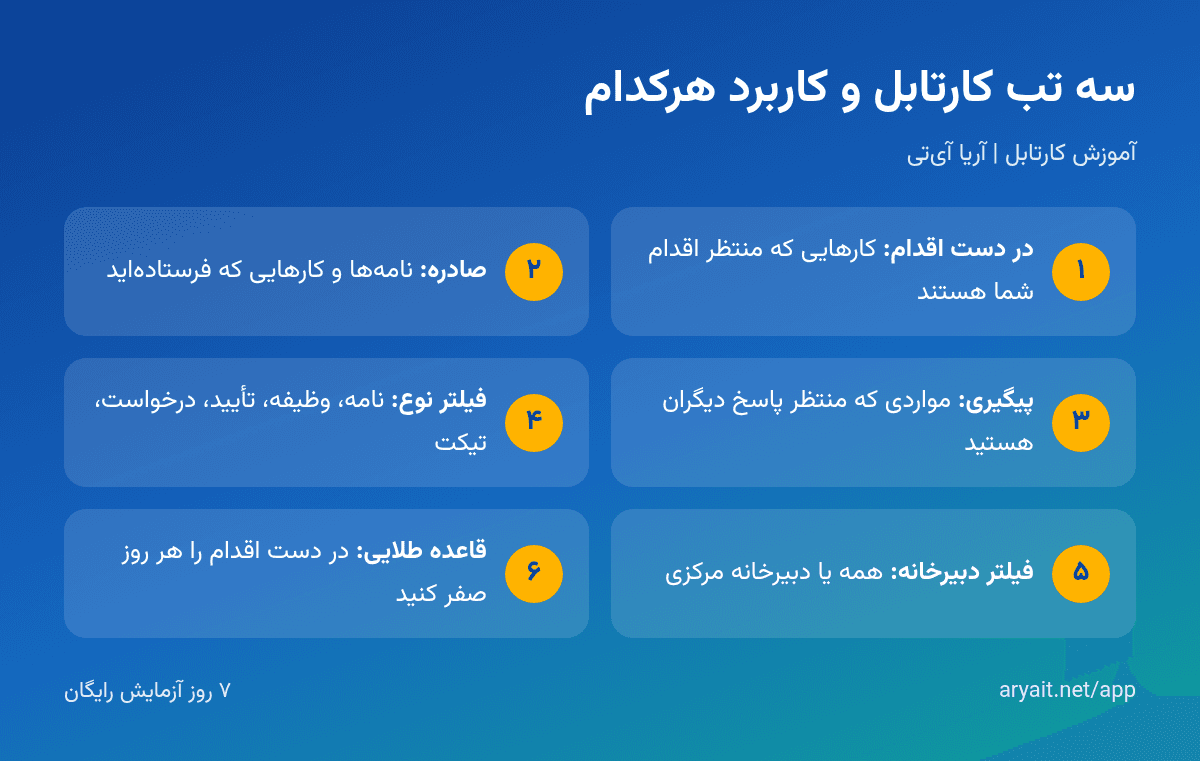
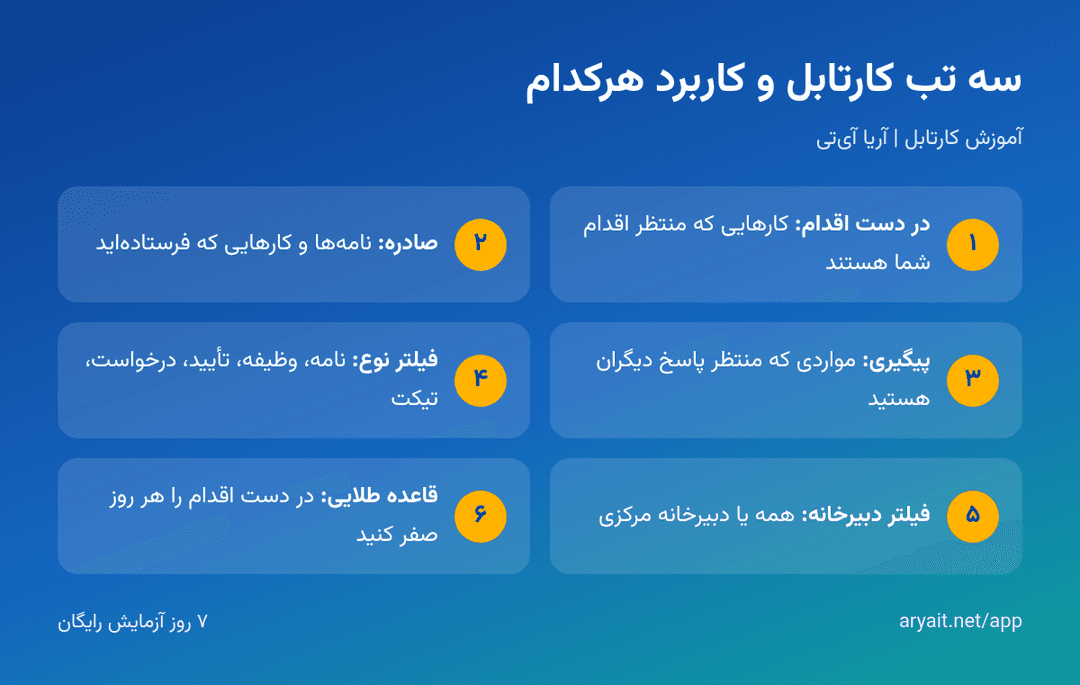
کارتابل آریا آیتی سه تب دارد: «در دست اقدام» برای کارهایی که اقدام شما را لازم دارند، «صادره» برای نامهها و کارهایی که فرستادهاید و «پیگیری» برای مواردی که منتظر پاسخ دیگران هستید. برای کار با کارتابل، از تب در دست اقدام شروع کنید، با فیلتر نوع اولویت دهید و روزانه تب پیگیری را مرور کنید.
فهرست مطالب
کارتابل آریا آیتی سه تب دارد: «در دست اقدام» برای کارهایی که اقدام شما را لازم دارند، «صادره» برای نامهها و کارهایی که فرستادهاید و «پیگیری» برای مواردی که منتظر پاسخ دیگران هستید. برای کار با کارتابل، از تب در دست اقدام شروع کنید، با فیلتر نوع اولویت دهید و روزانه تب پیگیری را مرور کنید.
ورود به کارتابل
کارتابل در مسیر /app/inbox قرار دارد. سه راه برای رسیدن به آن:
- از منوی کناری، گروه «کار و فرآیند فردی» و گزینه کارتابل.
- از ویجت «کارتابل من» در داشبورد و لینک «کارتابل کامل».
- از کارت شمارنده «کارتابل نامه» در داشبورد.
سه تب کارتابل در یک نگاه
| تب | چه چیزی نشان میدهد | سؤالی که پاسخ میدهد | چند وقت یک بار |
|---|---|---|---|
| در دست اقدام | نامهها، وظایف، تأییدها، درخواستها و تیکتهایی که اقدام شما را لازم دارند | الان باید چه کنم؟ | چند نوبت در روز |
| صادره | نامهها و مواردی که شما ارسال یا ارجاع دادهاید | چه چیزهایی فرستادهام؟ | هنگام نیاز |
| پیگیری | مواردی که منتظر اقدام یا پاسخ دیگران هستید | کار من پیش چه کسی مانده؟ | روزی یک بار |
آموزش گامبهگام کار با سه تب
- کارتابل را باز کنید: از منوی «کار و فرآیند فردی» وارد
/app/inboxشوید؛ بهصورت پیشفرض تب «در دست اقدام» نمایش داده میشود. - تصویر کلی بگیرید: فیلتر نوع را روی «همه» بگذارید و تعداد موارد را ببینید.
- تأییدها را اول انجام دهید: فیلتر نوع را روی «تأیید» بگذارید؛ هر مورد را باز کنید و تأیید یا رد کنید، چون کار دیگران به آن وابسته است.
- به نامهها رسیدگی کنید: فیلتر «نامه» را بزنید؛ برای هر نامه تصمیم بگیرید: پاسخ، ارجاع با وضعیت مناسب (مثلاً جهت اقدام یا جهت استحضار)، یا بایگانی.
- کارهای طولانی را وظیفه کنید: اگر نامهای کار چندروزه لازم دارد، با دکمه «وظیفه جدید» یک وظیفه با عنوان، مسئول و مهلت شمسی بسازید.
- درخواستها و تیکتها را ببینید: اگر مسئول رسیدگی هستید، فیلتر «درخواست» و «تیکت» را بزنید و اقدام کنید.
- به تب صادره بروید: نامههایی را که امروز فرستادهاید مرور کنید تا از ارسال درست آنها مطمئن شوید.
- تب پیگیری را مرور کنید: ببینید کدام ارجاعها هنوز پاسخ نگرفتهاند؛ برای موارد قدیمی پیگیری کنید.
- در صورت نیاز فیلتر دبیرخانه را بزنید: اگر با چند دبیرخانه کار میکنید، «دبیرخانه مرکزی» یا «همه دبیرخانهها» را انتخاب کنید.
- پایان روز را با صفر کردن تب در دست اقدام ببندید: هر مورد باقیمانده یا اقدام شود، یا ارجاع، یا به وظیفه تبدیل.
تب «در دست اقدام» با جزئیات
این مهمترین تب کارتابل است. هر موردی که اینجا باشد یعنی کسی یا فرایندی منتظر شماست. انواع موارد:
- نامه: نامهای که برای شما ارسال یا به شما ارجاع شده است.
- وظیفه: کاری که به شما واگذار شده است.
- تأیید: گامی از گردشکار که تأیید شما را لازم دارد.
- درخواست: درخواست خدمتی که رسیدگیاش با شماست.
- تیکت: تیکتی که به شما واگذار شده است.
چهار تصمیم برای هر مورد
| تصمیم | کی؟ |
|---|---|
| انجام فوری | اگر کمتر از چند دقیقه وقت میگیرد |
| ارجاع | اگر فرد دیگری مسئول اقدام است |
| تبدیل به وظیفه | اگر کار زمانبر است |
| بایگانی | اگر فقط جهت اطلاع بوده است |
تب «صادره» با جزئیات
تب صادره سابقه کارهایی است که شما شروع کردهاید: نامههایی که نوشتهاید و ارجاعهایی که دادهاید. کاربردهای اصلی:
- اطمینان از ارسال درست نامه به گیرنده و رونوشتها.
- پیدا کردن سریع نامهای که چند روز پیش فرستادهاید.
- مرور اینکه امروز چه کارهایی را به دیگران سپردهاید.
تب «پیگیری» با جزئیات
تب پیگیری مواردی را نشان میدهد که از دست شما خارج شدهاند اما هنوز به نتیجه نرسیدهاند. این تب برای مدیران حیاتی است، چون بیشتر کارشان ارجاع است. نکات:
- روزی یک بار، ترجیحاً اواخر روز، این تب را ببینید.
- مواردی را که بیش از حد انتظار ماندهاند پیگیری کنید.
- اگر گیرنده در مرخصی است، بررسی کنید جانشین دارد یا نه.
- نامههایی که از مهلت پاسخ گذشتهاند در نمای «معوق» بخش مکاتبات هم دیده میشوند.
تفاوت کارتابل با نماهای مکاتبات
بخش مکاتبات (/app/letters) هم نماهای خودش را دارد: کارتابل من، همه، پیشنویس، در گردش، معوق، بایگانی و باطلشده. تفاوت این است که کارتابل اصلی (/app/inbox) همه انواع کار را نشان میدهد، اما نماهای مکاتبات فقط نامهها را با جزئیات بیشتر و فیلترهای تخصصی (نوع نامه، طبقهبندی، فوریت، دبیرخانه، واحد) نمایش میدهند.
| نیاز | کجا بروید |
|---|---|
| دیدن همه کارهای امروز | کارتابل (/app/inbox) |
| دیدن نامههای معوق | مکاتبات، نمای معوق |
| ادامه یک پیشنویس | مکاتبات، نمای پیشنویس |
| جستجوی نامه با شماره | مکاتبات، فیلتر جستجو |
| دیدن نامههای بایگانیشده | مکاتبات، نمای بایگانی |
نکات کاربردی برای کاربران تازهکار
- اگر کارتابل خالی است، احتمالاً هنوز کاری برای شما ارسال نشده؛ برای تمرین، یک نامه داخلی برای خودتان یا همکار بفرستید.
- از دکمه «نامه جدید» در بالای کارتابل برای شروع سریع نامه استفاده کنید.
- اعلانها را تنظیم کنید تا از ورود موارد جدید باخبر شوید.
- قبل از مرخصی، جانشینی تعریف کنید تا تب در دست اقدام شما نماند.
اشتباهات رایج
- استفاده از تب «در دست اقدام» بهعنوان فهرست کارهای بلندمدت.
- فراموش کردن تب پیگیری و بیخبری از ارجاعها.
- ارجاع بدون نوشتن دستور و توضیح.
- رسیدگی به نامهها قبل از تأییدها، در حالی که دیگران منتظر تأیید هستند.
یک تمرین ۱۵ دقیقهای برای آشنایی
اگر تازه با کارتابل آشنا شدهاید، این تمرین کوتاه را با یک همکار انجام دهید:
- شما یک نامه داخلی برای همکارتان بنویسید؛ نامه در تب «صادره» شما و «در دست اقدام» او ظاهر میشود.
- همکار نامه را «جهت اقدام» به شما برگرداند؛ حالا نامه در «در دست اقدام» شماست.
- شما یک وظیفه از روی نامه بسازید و آن را به همکار بسپارید.
- هر دو تب «پیگیری» را باز کنید و ببینید چه چیزی منتظر چه کسی است.
- وظیفه را انجامشده علامت بزنید و ببینید از کارتابل خارج میشود.
کارتابل برای نقشهای مختلف؛ کدام تب مهمتر است؟
هر نقش وزن متفاوتی به تبها میدهد. شناختن این تفاوت به شما کمک میکند روتین مناسب نقش خودتان را بسازید:
| نقش | تب اصلی | تب مکمل | نکته |
|---|---|---|---|
| کارشناس | در دست اقدام | پیگیری | کارهای طولانی را وظیفه کنید |
| مدیر | در دست اقدام (تأیید) | پیگیری | ارجاعها را روزانه پیگیری کنید |
| مسئول دبیرخانه | در دست اقدام (نامه) | صادره | از فیلتر دبیرخانه استفاده کنید |
| دستیار مدیر (جانشین) | در دست اقدام | پیگیری | محدوده جانشینی را بدانید |
برای مدیران
مدیران معمولاً بیشترین وقت را در تب «پیگیری» صرف نمیکنند، اما باید بکنند. وقتی مدیری ده نامه را ارجاع میدهد، مسئولیتش تمام نشده است؛ تا وقتی نتیجه نگرفته، آن کارها هنوز به او مربوطاند. یک عادت خوب این است که پیش از جلسه هفتگی واحد، تب پیگیری را مرور کنید و موارد مانده را در جلسه مطرح کنید.
برای دستیاران و جانشینها
اگر جانشین مدیری هستید، موارد کارتابل او در بازه تعیینشده به شما میرسد. به محدوده جانشینی توجه کنید: اگر فقط «نامه» یا فقط «تأیید» به شما سپرده شده، بقیه موارد همچنان در کارتابل خود مدیر است. فهرست «جانشینیهای دریافتشده» در بخش جانشینی نشان میدهد از چه کسی و تا چه تاریخی جانشین هستید.
کارتابل و تمرکز
هر بار که تب «در دست اقدام» را باز میکنید، وسوسه میشوید همه چیز را همان لحظه انجام دهید. اما بهتر است کارتابل را در نوبتهای مشخص (مثلاً صبح، ظهر و عصر) بررسی کنید و بین آنها روی وظایف اصلی تمرکز کنید. برای موارد واقعاً فوری، اعلانها را روی کانال مناسب تنظیم کنید تا لازم نباشد دائماً کارتابل را چک کنید.
کارتابل در روزهای شلوغ
در روزهایی که حجم کارتابل بالاست، بهجای رسیدگی به ترتیب ورود، از فیلتر نوع استفاده کنید: اول تأییدها، بعد نامههای فوری و آنی، سپس درخواستها و تیکتها و در آخر نامههای عادی و جهت استحضار. اگر حجم کارها همیشگی است، با مدیرتان درباره تقسیم کار یا تعریف جانشین برای بخشی از موارد صحبت کنید.
جمعبندی
سه تب کارتابل آریا آیتی یک منطق ساده دارند: در دست اقدام یعنی نوبت شماست، صادره یعنی سابقه آنچه فرستادهاید و پیگیری یعنی آنچه منتظرش هستید. با فیلتر نوع، تأییدها را اولویت دهید، کارهای طولانی را وظیفه کنید و هر روز تب در دست اقدام را صفر کنید.
سوالات متداول
تب «در دست اقدام» چه چیزی نشان میدهد؟
نامهها، وظایف، تأییدها، درخواستها و تیکتهایی که منتظر اقدام شما هستند.
تفاوت تب صادره و پیگیری چیست؟
صادره سابقه مواردی است که فرستادهاید؛ پیگیری مواردی است که هنوز منتظر اقدام یا پاسخ دیگران است.
نامههای معوق کجا دیده میشوند؟
در نمای «معوق» بخش مکاتبات؛ مواردی که از مهلت پاسخ گذشتهاند.
چطور یک نامه را به وظیفه تبدیل کنم؟
با دکمه «وظیفه جدید» در کارتابل، وظیفهای با عنوان، مسئول و مهلت شمسی بسازید.
چرا تأییدها را اول انجام دهم؟
چون معمولاً کار دیگران متوقف بر تأیید شماست و تأخیر آن زنجیره را کند میکند.
اگر کارتابل من خالی است چه کنم؟
احتمالاً هنوز کاری برای شما ارسال نشده؛ برای تمرین یک نامه داخلی ارسال کنید.
آریا آیتی را ۷ روز رایگان امتحان کنید
برای دیدن این امکانات در عمل، در aryait.net/app ثبتنام کنید و نسخه آزمایشی ۷ روزه پلن «حرفهای» را فعال کنید؛ برای مشاوره قبل از خرید هم با ۰۲۱-۲۸۴۲۸۴۱۱ تماس بگیرید.
مطالب مرتبط
پرسشهای متداول
تب «در دست اقدام» چه چیزی نشان میدهد؟
+
نامهها، وظایف، تأییدها، درخواستها و تیکتهایی که منتظر اقدام شما هستند.
تفاوت تب صادره و پیگیری چیست؟
+
صادره سابقه مواردی است که فرستادهاید؛ پیگیری مواردی است که هنوز منتظر اقدام یا پاسخ دیگران است.
نامههای معوق کجا دیده میشوند؟
+
در نمای «معوق» بخش مکاتبات؛ مواردی که از مهلت پاسخ گذشتهاند.
چطور یک نامه را به وظیفه تبدیل کنم؟
+
با دکمه «وظیفه جدید» در کارتابل، وظیفهای با عنوان، مسئول و مهلت شمسی بسازید.
چرا تأییدها را اول انجام دهم؟
+
چون معمولاً کار دیگران متوقف بر تأیید شماست و تأخیر آن زنجیره را کند میکند.
اگر کارتابل من خالی است چه کنم؟
+
احتمالاً هنوز کاری برای شما ارسال نشده؛ برای تمرین یک نامه داخلی ارسال کنید.