آموزش گامبهگاماتوماسیون اداری
آموزش ساخت گروه گفتگو و گفتگوی یکبهیک با همکاران
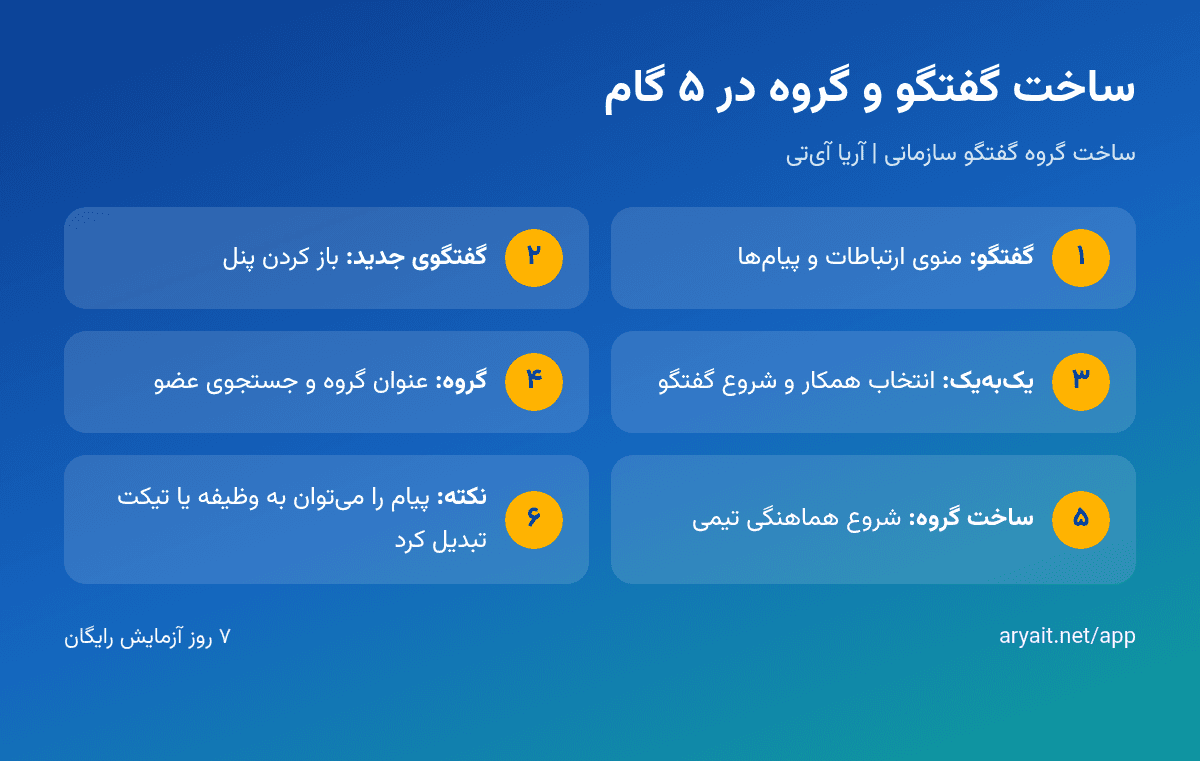
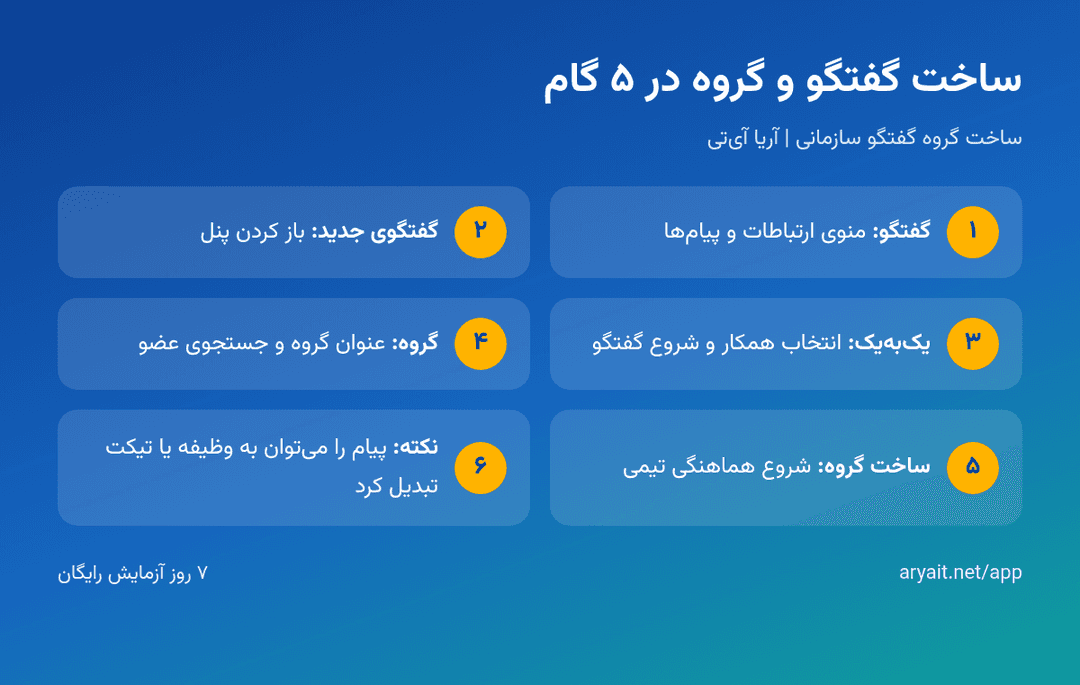
برای ساخت گفتگو در آریا آیتی، از منوی «ارتباطات و پیامها» وارد «گفتگو» شوید و پنل «گفتگوی جدید» را باز کنید. برای گفتگوی یکبهیک همکار را انتخاب و «شروع گفتگو» را بزنید؛ برای گروه، عنوان گروه را بنویسید، اعضا را جستجو و اضافه کنید و «ساخت گروه» را بزنید.
فهرست مطالب
برای ساخت گفتگو در آریا آیتی، از منوی «ارتباطات و پیامها» وارد «گفتگو» شوید و پنل «گفتگوی جدید» را باز کنید. برای گفتگوی یکبهیک همکار را انتخاب و «شروع گفتگو» را بزنید؛ برای گروه، عنوان گروه را بنویسید، اعضا را جستجو و اضافه کنید و «ساخت گروه» را بزنید.
گفتگوی سازمانی در آریا آیتی چیست؟
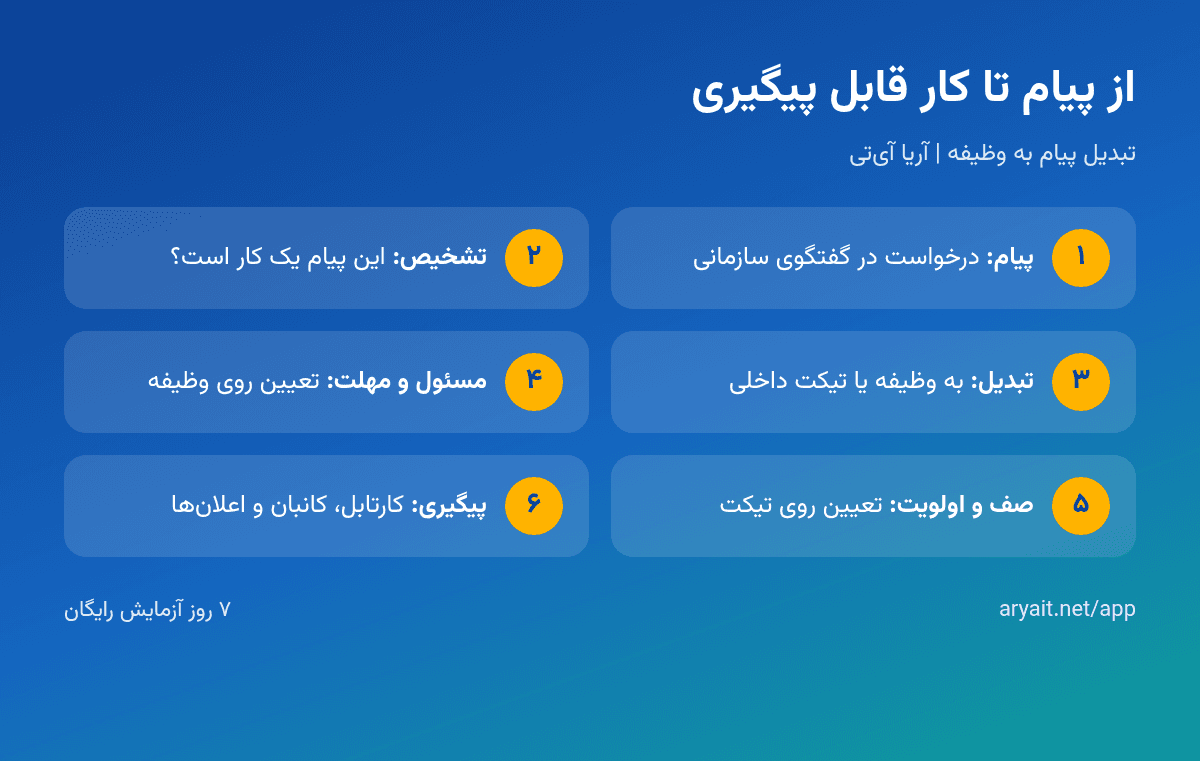
گفتگوی سازمانی (/app/chat) پیامرسان داخلی سازمان برای هماهنگی سریع میان همکاران است. برخلاف گروههای پیامرسان عمومی، گفتگوها داخل همان سامانهای قرار دارند که نامهها، وظایف، جلسات و اسناد سازمان در آن است. فهرست گفتگوها کنار پنل پیام نمایش داده میشود و کاربر میتواند پیام خود را ویرایش کند یا آن را به وظیفه یا تیکت داخلی تبدیل کند.
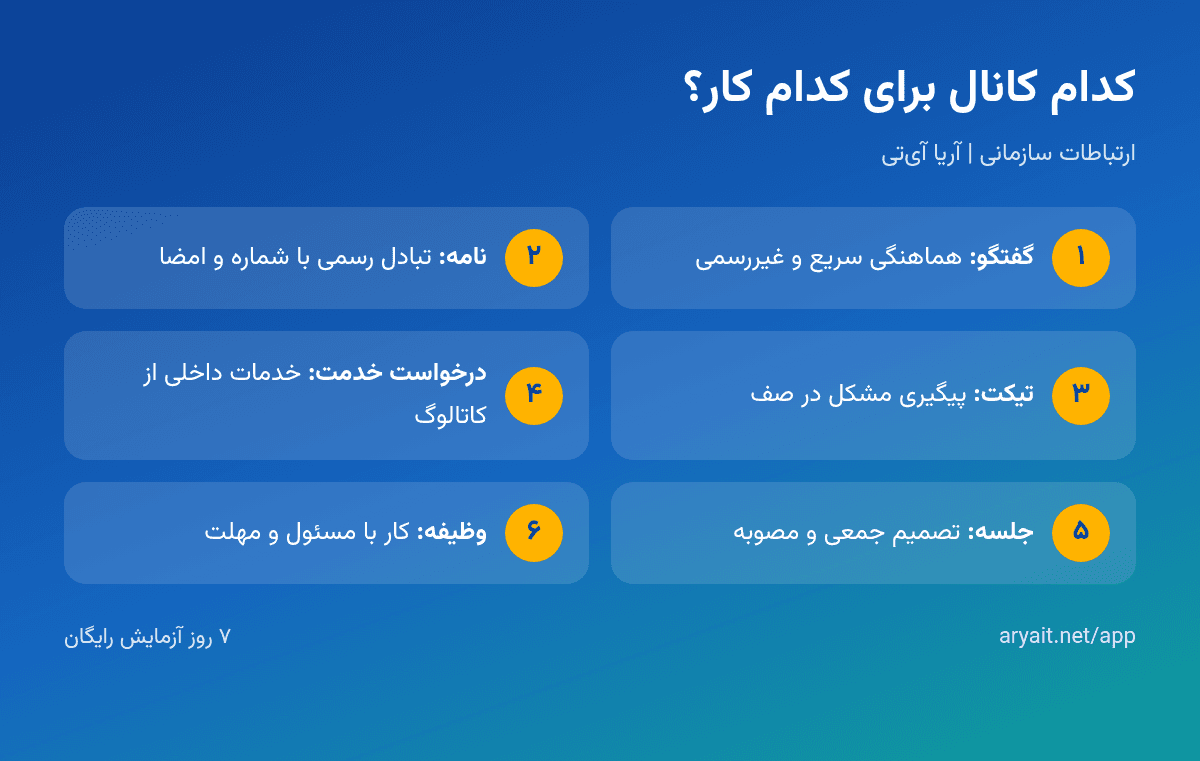
یک نکته مهم از همان ابتدا: گفتگو جایگزین نامه یا تیکت نیست. گفتگو برای هماهنگی است؛ موضوعات رسمی به مکاتبات و مشکلات به تیکتها میروند.
دو نوع گفتگو
| نوع | کاربرد | فیلدهای ساخت |
|---|---|---|
| گفتگوی یکبهیک | هماهنگی دو نفره | انتخاب همکار، شروع گفتگو |
| گروه | هماهنگی تیمی یا پروژهای | عنوان گروه، جستجوی عضو، ساخت گروه |
پیشنیازها
- حساب کاربری فعال: همکاران باید به سازمان دعوت شده باشند. دعوت کاربران از صفحه سازمان (
/app/organization) با دکمه «دعوت» انجام میشود. - پروفایل کامل: عکس پروفایل و نام نمایشی کمک میکند همکاران را در گفتگو راحتتر بشناسید.
- وضعیت حضور: وضعیت حاضر، مرخصی یا مأموریت در پروفایل نشان میدهد چه زمانی انتظار پاسخ سریع داشته باشید.
آموزش ساخت گفتگوی یکبهیک
- وارد پنل شوید: به
aryait.net/appبروید و وارد حساب خود شوید. - گفتگو را باز کنید: از منوی کناری، گروه «ارتباطات و پیامها» و سپس «گفتگو» را انتخاب کنید. از داشبورد هم میانبر «گفتگو» وجود دارد.
- پنل گفتگوی جدید را باز کنید: روی «گفتگوی جدید» بزنید.
- همکار را انتخاب کنید: در بخش گفتگوی یکبهیک، نام همکار را پیدا و انتخاب کنید.
- گفتگو را شروع کنید: «شروع گفتگو» را بزنید؛ گفتگو به فهرست گفتگوهای شما اضافه میشود.
- اولین پیام را بنویسید: پیام خود را بنویسید و ارسال کنید.
آموزش ساخت گروه گفتگو گامبهگام
- پنل گفتگوی جدید را باز کنید: در صفحه گفتگو، «گفتگوی جدید» را بزنید.
- بخش گروه را انتخاب کنید: به قسمت ساخت گروه بروید.
- عنوان گروه را بنویسید: نامی روشن مثل «پروژه ERP – تیم اجرا» یا «واحد مالی».
- اعضا را جستجو کنید: در کادر جستجوی عضو، نام همکاران را تایپ و انتخاب کنید.
- فهرست اعضا را بازبینی کنید: مطمئن شوید همه افراد لازم و فقط افراد لازم انتخاب شدهاند.
- ساخت گروه را بزنید: گروه ساخته و در فهرست گفتگوها نمایش داده میشود.
- پیام خوشآمد بنویسید: هدف گروه و قوانین ساده آن را در اولین پیام توضیح دهید.
نامگذاری گروهها
نام گروه باید بدون توضیح اضافه بگوید گروه برای چیست. چند الگوی پیشنهادی:
| الگو | مثال | کاربرد |
|---|---|---|
| واحد | واحد مالی | هماهنگی دائمی یک واحد |
| پروژه | پروژه ERP – تیم اجرا | پروژههای زماندار |
| موضوع | هماهنگی جلسات هیئتمدیره | موضوع مشخص میانواحدی |
| شعبه | شعبه اصفهان – عملیات | سازمانهای چندشعبه |
| موقت | رویداد نمایشگاه آبان | کار کوتاهمدت |
- از نامهای مبهم مثل «گروه جدید» یا «بچهها» پرهیز کنید.
- برای گروههای پروژهای، شناسه کوتاه پروژه (مثلاً ERP) را در نام بیاورید تا با بخش پروژهها هماهنگ باشد.
- گروههای موقت را پس از پایان کار رها کنید تا فهرست شلوغ نشود.
چه کسانی را عضو کنیم؟
گروههای شلوغ کیفیت گفتگو را پایین میآورند. چند قاعده ساده:
- فقط کسانی را اضافه کنید که باید پیامها را ببینند یا در آن مشارکت کنند.
- برای اطلاعرسانی به جمع بزرگ، بهجای گروه بزرگ از نامه داخلی یا آییننامه استفاده کنید.
- اگر بحث میان دو نفر طولانی شد، آن را به گفتگوی یکبهیک ببرید.
- مدیران را فقط در گروههایی اضافه کنید که واقعاً به تصمیم یا نظرشان نیاز است.
آداب گفتگوی کاری
- پیام کامل بنویسید: بهجای «سلام» و انتظار پاسخ، سؤال کامل را در همان پیام بنویسید.
- از ویرایش پیام استفاده کنید: اگر اشتباه نوشتید، پیام را ویرایش کنید تا پیامهای تصحیحی پشت سر هم نفرستید.
- کار را تبدیل کنید: هر پیامی که درخواست کاری است، به وظیفه یا تیکت داخلی تبدیل شود.
- ساعت کاری را رعایت کنید: برای موضوعات غیرفوری، خارج از ساعت کاری پیام ندهید.
- موضوعات رسمی را رسمی کنید: دستور و تعهد رسمی را با نامه ثبت کنید.
- وضعیت حضور را ببینید: اگر همکار در مرخصی یا مأموریت است، انتظار پاسخ فوری نداشته باشید.
گفتگو در کنار سایر بخشها
| نیاز در گفتگو | بخش مناسب |
|---|---|
| کاری با مسئول و مهلت | تبدیل پیام به وظیفه |
| مشکل فنی یا اداری | تبدیل پیام به تیکت داخلی |
| تصمیم چندنفره | جلسه با دستور جلسه |
| ابلاغ رسمی | نامه داخلی در مکاتبات |
| دانش تکراری | مقاله در ویکی دانش |
| پیدا کردن پیام قدیمی | جستجوی سراسری با نوع «گفتگو» |
جستجوی سازمانی (/app/search) فیلتر نوع «گفتگو» دارد؛ پس پیامهای قدیمی را میتوان با عبارت و بازه تاریخ شمسی پیدا کرد.
تنظیم اعلان پیامها
اگر عضو چند گروه هستید، اعلانها ممکن است زیاد شوند. در صفحه امنیت (/app/security)، ماتریس تنظیم اعلانها رویداد «پیام گفتگو» را دارد و میتوانید تعیین کنید از کانال درونبرنامه، ایمیل، پیامک یا پوش دریافت شود. برای بیشتر کاربران، دریافت پیام گفتگو فقط درونبرنامه کافی است.
گفتگو با پشتیبانی آریا آیتی
گفتگوی سازمانی برای همکاران داخل سازمان است. اگر سؤال یا مشکلی درباره خود سامانه دارید، بخش جداگانه «پشتیبانی آریا آیتی» (/app/support) را باز کنید. در آنجا با عنوان، موضوع (عمومی، فنی، مالی، اشتراک، باگ) و شرح، گفتگوی جدیدی با پشتیبانی پلتفرم شروع میشود.
سناریو: راهاندازی گفتگو برای یک تیم پروژه
یک شرکت نرمافزاری پروژه استقرار سامانه برای یک مشتری را شروع میکند. مدیر پروژه:
- در بخش پروژهها، پروژه را با شناسه کوتاه ثبت میکند.
- گروه گفتگوی «پروژه CRM – تیم اجرا» را با پنج عضو تیم میسازد.
- در پیام خوشآمد مینویسد: هماهنگی روزانه اینجا، کارها در وظایف، تصمیمها در جلسه هفتگی.
- هر درخواست کاری که در گروه مطرح میشود را به وظیفه تبدیل میکند.
- برای گفتگوهای دو نفره درباره جزئیات فنی، گفتگوی یکبهیک باز میشود.
نتیجه این است که گروه برای هماهنگی سبک میماند و هیچ کاری فقط در پیامها رها نمیشود.
اشتباهات رایج
- ساخت گروه بدون عنوان روشن.
- افزودن همه کارکنان به یک گروه بزرگ.
- پیگیری کارها در گفتگو بهجای وظیفه.
- ارسال دستور رسمی مدیر در گروه.
- استفاده از گفتگوی سازمانی برای گزارش مشکل سامانه بهجای بخش پشتیبانی.
گروههای پیشنهادی برای شروع
اگر سازمان شما تازه به گفتگوی سازمانی آمده است، با چند گروه محدود و مشخص شروع کنید و بعد بر اساس نیاز گسترش دهید:
| گروه | اعضا | هدف |
|---|---|---|
| مدیران | مدیرعامل و مدیران واحدها | هماهنگی سریع مدیریتی |
| هر واحد | کارکنان همان واحد | کار روزانه واحد |
| هر پروژه فعال | تیم پروژه | هماهنگی اجرایی پروژه |
| دبیرخانه و دفتر مدیریت | مسئول دبیرخانه و دفتر | هماهنگی نامهها و جلسات |
| فناوری اطلاعات | تیم IT | هماهنگی داخلی تیم پشتیبانی |
با این چند گروه، بیشتر نیازهای هماهنگی پوشش داده میشود. پیش از ساخت گروه تازه، از خودتان بپرسید آیا یکی از گروههای موجود همین کار را انجام نمیدهد. تعداد زیاد گروههای کوچک و مشابه، پیامها را پراکنده میکند و پیدا کردن یک تصمیم یا فایل را سخت میکند.
انتقال از پیامرسان عمومی
بسیاری از تیمها پیش از سامانه، گروههایی در پیامرسانهای عمومی داشتهاند. برای انتقال:
- فهرست گروههای کاری فعلی را تهیه کنید.
- برای هر کدام معادل آن را در گفتگوی سازمانی بسازید.
- تاریخ مشخصی برای توقف استفاده کاری از گروههای قدیمی اعلام کنید.
- فایلها و تصمیمهای مهم گروه قدیمی را در اسناد یا ویکی دانش ثبت کنید.
- در هفته اول، مدیران خودشان فقط از گروه جدید استفاده کنند تا الگو باشند.
امنیت گفتگوها
گفتگوهای کاری ممکن است اطلاعات حساس داشته باشند. برای حساب خود احراز دومرحلهای (TOTP) را از صفحه امنیت فعال کنید و هر چند وقت یک بار جدول نشستها و دستگاهها را مرور کنید. اگر دستگاهی ناآشنا دیدید، از «خروج از همه دستگاهها» استفاده کنید.
جمعبندی
ساخت گفتگوی یکبهیک و گروه در آریا آیتی کمتر از یک دقیقه طول میکشد: گفتگو ← گفتگوی جدید ← انتخاب همکار یا عنوان گروه و اعضا. ارزش اصلی زمانی دیده میشود که گروهها نامگذاری روشن داشته باشند، اعضا سنجیده انتخاب شوند و هر درخواست کاری به وظیفه یا تیکت تبدیل شود.
سوالات متداول
چطور در آریا آیتی گروه گفتگو بسازم؟
در بخش گفتگو، «گفتگوی جدید» را بزنید، در قسمت گروه عنوان گروه را بنویسید، اعضا را جستجو و انتخاب کنید و «ساخت گروه» را بزنید.
گفتگوی یکبهیک چطور شروع میشود؟
در پنل «گفتگوی جدید» همکار را انتخاب کنید و «شروع گفتگو» را بزنید.
آیا میتوان پیام ارسالشده را ویرایش کرد؟
بله، کاربر میتواند پیام خود را ویرایش کند یا آن را به وظیفه یا تیکت داخلی تبدیل کند.
همکارم در فهرست نیست؛ چه کنم؟
باید ابتدا از صفحه سازمان با دکمه «دعوت» به سازمان اضافه شود.
پیامهای قدیمی را چطور پیدا کنم؟
با جستجوی سازمانی و فیلتر نوع «گفتگو» و بازه تاریخ شمسی.
برای مشکل سامانه از گفتگو استفاده کنم؟
خیر، از بخش «پشتیبانی آریا آیتی» استفاده کنید که گفتگو با پشتیبانی پلتفرم است.
آریا آیتی را ۷ روز رایگان امتحان کنید
برای دیدن این امکانات در عمل، در aryait.net/app ثبتنام کنید و نسخه آزمایشی ۷ روزه پلن «حرفهای» را فعال کنید؛ برای مشاوره قبل از خرید هم با ۰۲۱-۲۸۴۲۸۴۱۱ تماس بگیرید.
مطالب مرتبط
پرسشهای متداول
چطور در آریا آیتی گروه گفتگو بسازم؟
+
در بخش گفتگو، «گفتگوی جدید» را بزنید، در قسمت گروه عنوان گروه را بنویسید، اعضا را جستجو و انتخاب کنید و «ساخت گروه» را بزنید.
گفتگوی یکبهیک چطور شروع میشود؟
+
در پنل «گفتگوی جدید» همکار را انتخاب کنید و «شروع گفتگو» را بزنید.
آیا میتوان پیام ارسالشده را ویرایش کرد؟
+
بله، کاربر میتواند پیام خود را ویرایش کند یا آن را به وظیفه یا تیکت داخلی تبدیل کند.
همکارم در فهرست نیست؛ چه کنم؟
+
باید ابتدا از صفحه سازمان با دکمه «دعوت» به سازمان اضافه شود.
پیامهای قدیمی را چطور پیدا کنم؟
+
با جستجوی سازمانی و فیلتر نوع «گفتگو» و بازه تاریخ شمسی.
برای مشکل سامانه از گفتگو استفاده کنم؟
+
خیر، از بخش «پشتیبانی آریا آیتی» استفاده کنید که گفتگو با پشتیبانی پلتفرم است.