آموزش گامبهگاممیز خدمت
آموزش تعریف خدمت جدید و اتصال فرم به آن در کاتالوگ خدمات
تعریف درست خدمت در کاتالوگ، درخواستهای غیررسمی را جایگزین میکند. این آموزش جدول مشخصات خدمت، ده گام تعریف خدمت جدید و اتصال فرم در میز خدمت آریا آیتی، تفاوت خدمات با تأیید و بدون تأیید، نکات نوشتن فرم خدمت، الگوهای صف رسیدگی و سناریوی خدمات منابع انسانی را توضیح میدهد.
خلاصه در چند نکته
- پیش از تنظیمات، مشخصات خدمت را روی کاغذ بنویسید.
- ابتدا فرم را بسازید و سپس به خدمت وصل کنید.
- برای خدمات کمریسک مرحله تأیید را حذف کنید.
- زمان انجام هر خدمت را مشخص و واقعبینانه تعیین کنید.
- پیش از انتشار با حساب کارمند عادی آزمایش کنید.
فهرست مطالب
کاتالوگ خدمات فقط وقتی به کار میآید که خدماتش درست تعریف شده باشند. خدمتی با نام مبهم، فرم ناقص یا مسیر نامشخص، کارکنان را دوباره به تلفن و پیامرسان برمیگرداند. در مقابل، خدمتی که نام روشن، توضیح کافی، فرم کوتاه و مسیر درست دارد، در همان هفته اول جای درخواستهای غیررسمی را میگیرد.
در این آموزش یاد میگیرید چطور در آریا آیتی یک خدمت جدید در کاتالوگ خدمات تعریف کنید، فرم مناسب آن را بسازید و به آن وصل کنید، مسیر تأیید و صف رسیدگی را تعیین کنید و پیش از انتشار آن را آزمایش کنید. مثال این آموزش، خدمت «درخواست گواهی اشتغال به کار» است، اما همین مراحل برای هر خدمت دیگری هم کاربرد دارد.
پیش از شروع: مشخصات خدمت را روی کاغذ بنویسید
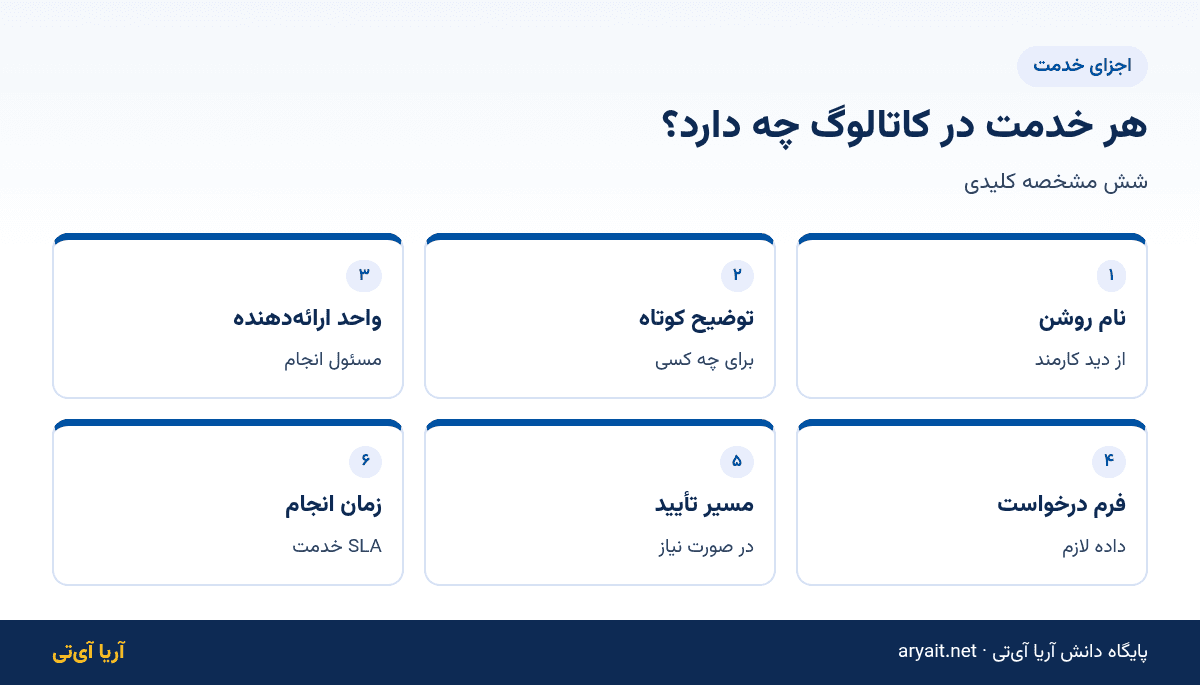
پیش از رفتن سراغ تنظیمات، این جدول را برای خدمت موردنظر پر کنید. پاسخ این سؤالها، تنظیمات بعدی را چند دقیقهای میکند:
| مشخصه | پاسخ برای مثال ما |
|---|---|
| نام خدمت (از دید کارمند) | درخواست گواهی اشتغال به کار |
| توضیح کوتاه | صدور گواهی اشتغال برای ارائه به بانک، سفارت یا سایر مراجع |
| واحد ارائهدهنده | منابع انسانی |
| چه کسی میتواند درخواست دهد | همه کارکنان |
| اطلاعات لازم | مرجع دریافتکننده، زبان گواهی، نیاز به ذکر حقوق یا نه |
| نیاز به تأیید مدیر | خیر |
| زمان انجام | ۲ روز کاری |
| خروجی | فایل PDF گواهی و در صورت نیاز نسخه چاپی مهرشده |
آموزش تعریف خدمت جدید قدمبهقدم
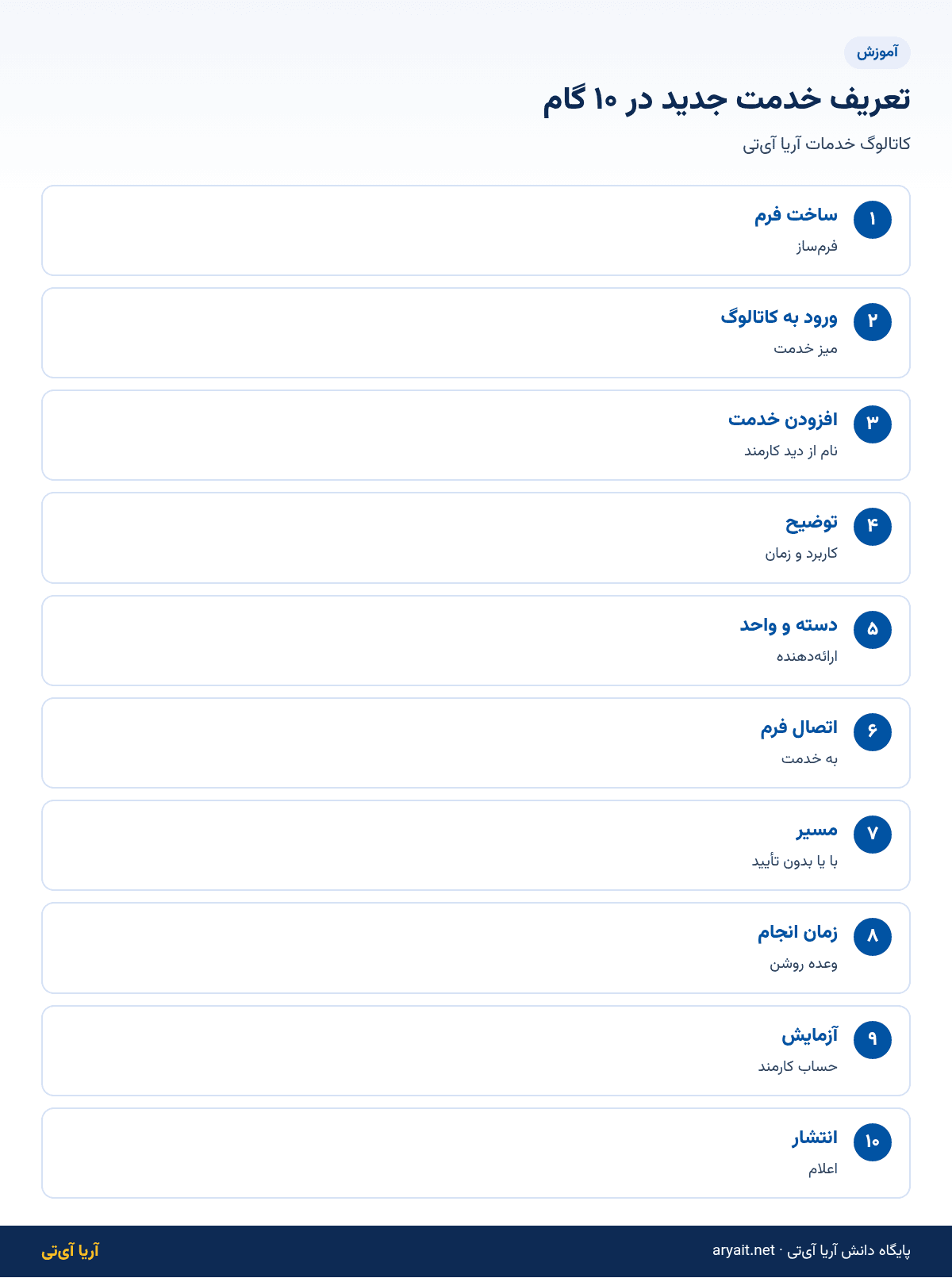
گام ۱: ساخت فرم خدمت
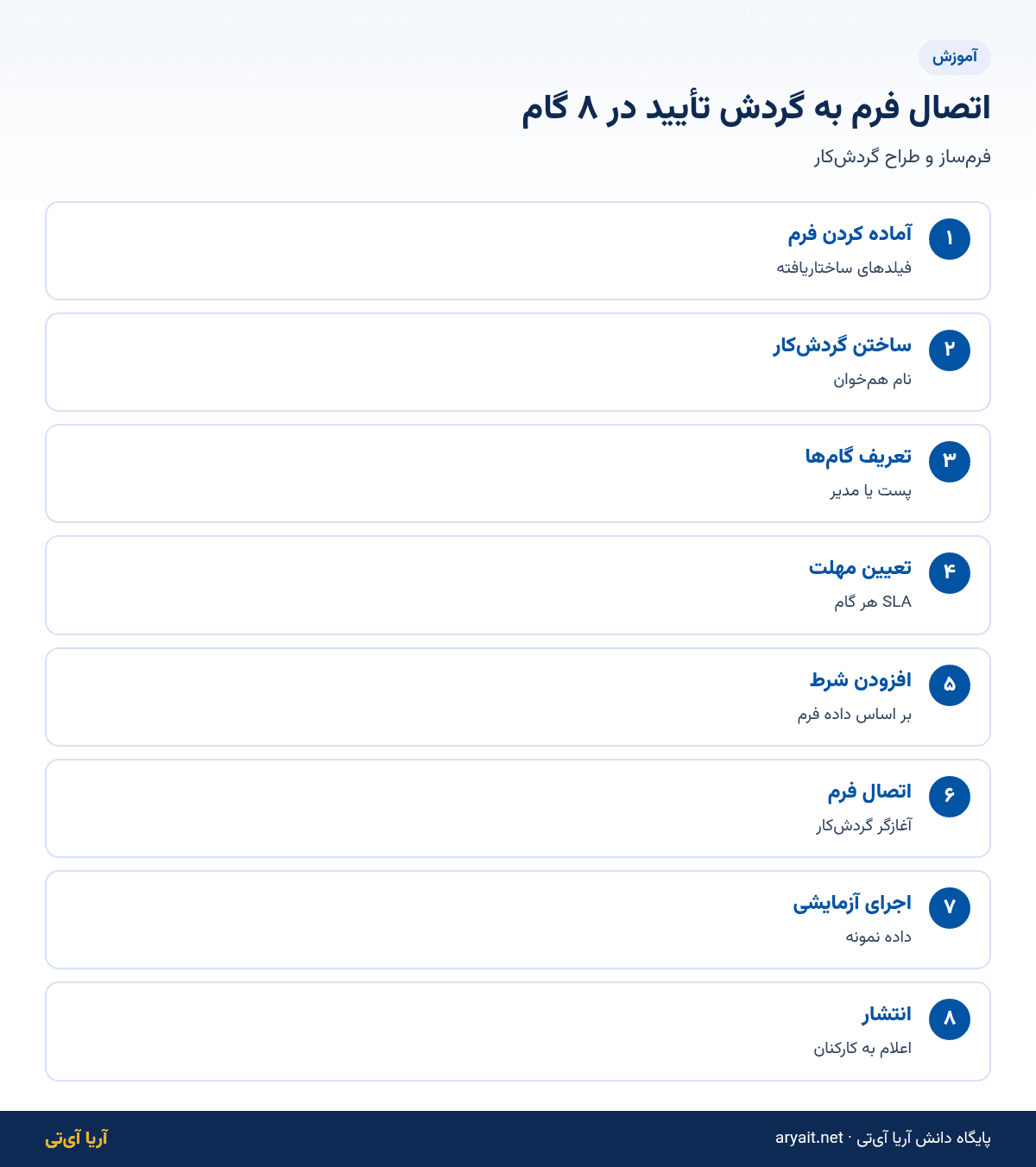
ابتدا در فرمساز فرم خدمت را بسازید. برای مثال گواهی اشتغال:
- مرجع دریافتکننده (متن کوتاه)؛
- زبان گواهی (فهرست انتخابی: فارسی، انگلیسی)؛
- ذکر میزان دریافتی (بله/خیر)؛
- نسخه چاپی مهرشده لازم است؟ (بله/خیر)؛
- توضیح (اختیاری).
نام، واحد و سمت درخواستکننده از حساب کاربری گرفته میشود و لازم نیست پرسیده شود.
گام ۲: ورود به بخش کاتالوگ خدمات
وارد میز خدمت شوید و بخش کاتالوگ خدمات را باز کنید.
گام ۳: افزودن خدمت جدید
گزینه افزودن خدمت را بزنید و نام خدمت را دقیقاً همانطور که کارکنان آن را بیان میکنند وارد کنید.
گام ۴: نوشتن توضیح
در توضیح، سه چیز را بنویسید: این خدمت برای چیست، چه اطلاعاتی لازم است و چقدر طول میکشد. توضیح کوتاه و روشن، درخواستهای ناقص را کم میکند.
گام ۵: تعیین دسته و واحد ارائهدهنده
خدمت را در دسته مناسب (مثلاً «منابع انسانی») قرار دهید و واحد ارائهدهنده را مشخص کنید.
گام ۶: اتصال فرم به خدمت
فرمی را که در گام ۱ ساختید به خدمت وصل کنید. از این پس، کارمند با انتخاب خدمت از کاتالوگ، مستقیم همین فرم را میبیند.
گام ۷: تعیین مسیر پس از ارسال
مشخص کنید پس از ارسال فرم چه اتفاقی بیفتد:
- بدون تأیید: درخواست مستقیم در صف واحد ارائهدهنده قرار میگیرد (مثل گواهی اشتغال)؛
- با تأیید: ابتدا گردش تأیید اجرا میشود و پس از تأیید، درخواست به صف میرود (مثل درخواست لپتاپ).
گام ۸: تعیین زمان انجام
زمان انجام خدمت را وارد کنید تا کارکنان بدانند چه انتظاری داشته باشند و واحد ارائهدهنده درخواستهای نزدیک به مهلت را ببیند.
گام ۹: آزمایش
با یک حساب کارمند عادی، خدمت را از کاتالوگ پیدا کنید، فرم را پر و ارسال کنید و ببینید درخواست در صف منابع انسانی ظاهر میشود.
گام ۱۰: انتشار و اعلام
خدمت را منتشر کنید و به کارکنان اعلام کنید که از این پس گواهی اشتغال فقط از این مسیر درخواست میشود.
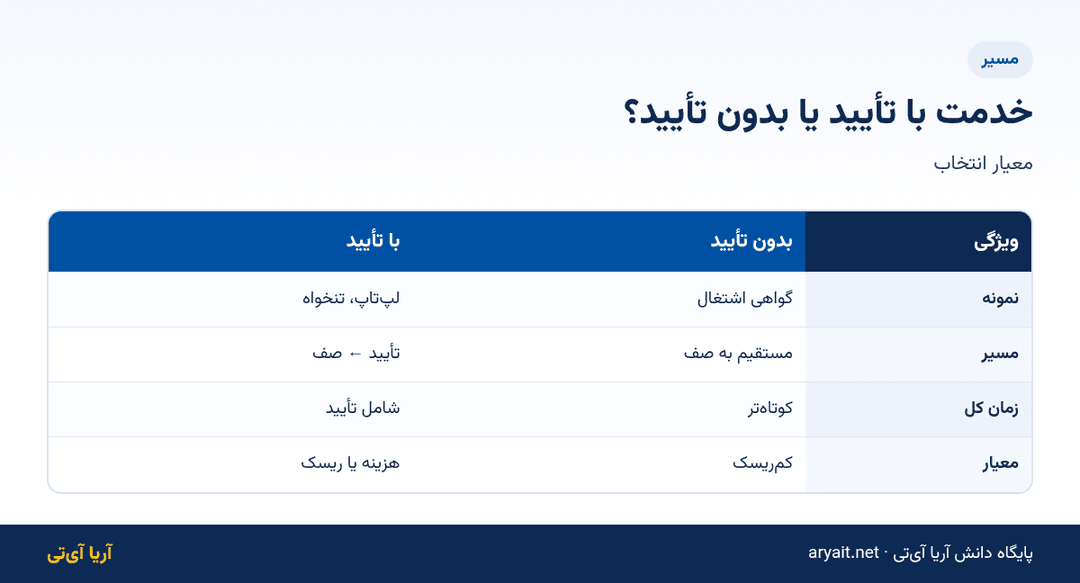
خدمات با تأیید و بدون تأیید
| ویژگی | خدمت بدون تأیید | خدمت با تأیید |
|---|---|---|
| نمونه | گواهی اشتغال، بازنشانی رمز | لپتاپ، دسترسی به داده حساس، تنخواه |
| مسیر | مستقیم به صف | گردش تأیید ← صف |
| زمان کل | کوتاهتر | شامل زمان تأیید |
| معیار انتخاب | خدمت کمریسک و بدون هزینه قابل توجه | خدمت با هزینه یا ریسک امنیتی |
قاعده ساده: اگر انجام خدمت هزینه قابل توجهی ندارد و ریسک امنیتی یا مالی ایجاد نمیکند، تأیید را حذف کنید. هر تأیید اضافه، زمان را طولانیتر و رضایت را کمتر میکند.
نکات نوشتن فرم خدمت
- کوتاه نگه دارید: بیشتر خدمات با سه تا شش فیلد کار میکنند؛
- از اطلاعات حساب کاربری استفاده کنید: نام، واحد و مدیر را دوباره نپرسید؛
- فیلد شرطی بگذارید: مثلاً «شماره حساب بانک» فقط اگر مرجع گواهی بانک است؛
- پیوست را فقط وقتی لازم است الزامی کنید؛
- راهنمای کوتاه زیر فیلدهای مبهم بنویسید.
برای اصول کاملتر طراحی فرم، دیجیتالسازی فرم درخواست خرید و مرخصی را ببینید.
صف رسیدگی و تقسیم کار در واحد ارائهدهنده
وقتی درخواست به صف واحد ارائهدهنده میرسد، باید معلوم باشد چه کسی آن را برمیدارد. دو الگوی رایج:
- برداشتن آزاد: هر کارشناس واحد درخواست بعدی را از صف برمیدارد؛ مناسب برای تیمهای کوچک؛
- تخصیص توسط سرپرست: سرپرست درخواستها را بین کارشناسان تقسیم میکند؛ مناسب برای تیمهای بزرگتر یا خدمات تخصصی.
در هر دو حالت، پس از انجام، کارشناس درخواست را میبندد و درخواستکننده مطلع میشود. برای مقایسه این مسیر با تیکتها، ماتریس اولویت، اثر و فوریت تیکت را ببینید.
سناریوی نمونه: خدمات منابع انسانی
واحد منابع انسانی یک شرکت ۱۵۰ نفره روزانه چندین درخواست گواهی اشتغال، فیش، تأییدیه سابقه و تغییر اطلاعات شخصی از راههای مختلف دریافت میکرد. این واحد پنج خدمت در کاتالوگ تعریف کرد، برای هر کدام فرم کوتاهی ساخت و زمان انجام مشخص کرد. هیچکدام تأیید مدیر لازم نداشتند و مستقیم به صف منابع انسانی میرفتند. در ماه اول، تقریباً همه درخواستها از کاتالوگ ثبت شدند و کارشناسان دیگر مجبور نبودند اطلاعات ناقص را تلفنی پیگیری کنند، چون فرم همه چیز را از اول میگرفت.
پس از انتشار: بهبود خدمت با داده
انتشار خدمت پایان کار نیست. در چند هفته اول، سه نشانه را زیر نظر بگیرید. اول، درخواستهای ناقص: اگر کارشناسان مدام برای گرفتن اطلاعات اضافه با درخواستکننده تماس میگیرند، یعنی فرم یک فیلد کم دارد یا راهنمای یکی از فیلدها مبهم است. دوم، عبور از زمان انجام: اگر بخش قابل توجهی از درخواستها دیرتر از وعده انجام میشوند، یا زمان انجام غیرواقعی است یا ظرفیت واحد کافی نیست. سوم، درخواستهای بیرون از کاتالوگ: اگر هنوز کسانی همین خدمت را تلفنی درخواست میکنند، یا خدمت بهخوبی معرفی نشده یا پیدا کردنش سخت است.
برای هر نشانه، اصلاح سادهای وجود دارد: افزودن فیلد یا راهنما، تنظیم زمان انجام یا تقسیم کار در صف، و معرفی دوباره خدمت با پیوند مستقیم در پیامهای داخلی. پیشنهاد میکنیم برای هر خدمت یک صاحب در واحد ارائهدهنده تعیین کنید که مسئول این بازبینیها باشد و هر فصل یک بار فرم و توضیح خدمت را مرور کند. با این روال ساده، کیفیت خدمات کاتالوگ بهمرور بالا میرود.
اشتباهات رایج
- ساختن خدمت پیش از ساختن فرم که خدمت را بدون ورودی میگذارد؛
- نام فنی یا اداری بهجای زبان کارمند؛
- افزودن تأیید به خدمات کمریسک؛
- زمان انجام غیرواقعی؛
- انتشار بدون آزمایش با حساب کارمند عادی.
کاتالوگ خدمات و فرمساز در پلنهای آریا آیتی در دسترساند؛ برای جزئیات صفحه تعرفه را ببینید. برای چارچوب کلی مدیریت خدمات، مدیریت خدمات ITIL چیست را بخوانید.
پرسشهای متداول
برای تعریف خدمت جدید از کجا شروع کنیم؟
ابتدا مشخصات خدمت را بنویسید و فرم آن را در فرمساز بسازید، سپس خدمت را در کاتالوگ تعریف کنید.
آیا همه خدمات تأیید مدیر لازم دارند؟
خیر؛ خدمات کمریسک و بدون هزینه قابل توجه میتوانند مستقیم به صف بروند.
فرم خدمت چند فیلد داشته باشد؟
بیشتر خدمات با سه تا شش فیلد کار میکنند.
درخواست پس از ارسال کجا میرود؟
به گردش تأیید یا مستقیم به صف واحد ارائهدهنده، بسته به تنظیم خدمت.
نام خدمت را چطور انتخاب کنیم؟
همانطور که کارکنان آن را بیان میکنند، نه با اصطلاحات فنی یا اداری.
جمعبندی
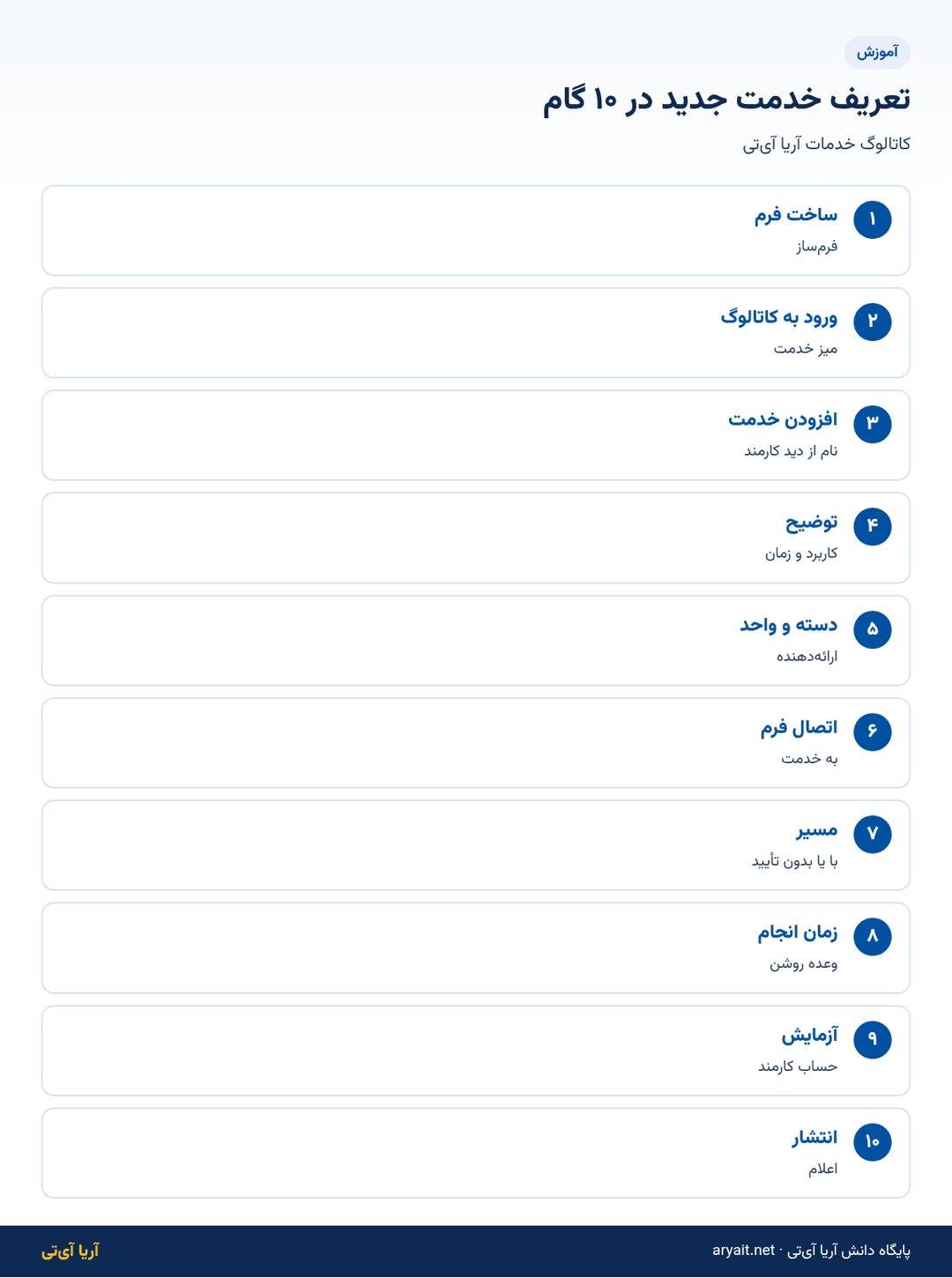
تعریف خدمت جدید در کاتالوگ خدمات با ده گام انجام میشود: ساخت فرم، ورود به کاتالوگ، افزودن خدمت با نام روشن، نوشتن توضیح، تعیین دسته و واحد، اتصال فرم، تعیین مسیر با یا بدون تأیید، تعیین زمان انجام، آزمایش و انتشار. با فرمهای کوتاه، حذف تأییدهای غیرضروری و نامگذاری از دید کارمند، هر خدمت جدید سریع جای درخواستهای غیررسمی را میگیرد.
مراحل انجام کار
ساخت فرم
فرم خدمت را در فرمساز بسازید.
ورود به کاتالوگ
در میز خدمت بخش کاتالوگ را باز کنید.
افزودن خدمت
خدمت جدید با نام روشن اضافه کنید.
توضیح
کاربرد، اطلاعات لازم و زمان را بنویسید.
دسته و واحد
دسته و واحد ارائهدهنده را تعیین کنید.
اتصال فرم
فرم را به خدمت وصل کنید.
مسیر پس از ارسال
مسیر با یا بدون تأیید را تعیین کنید.
زمان انجام
زمان انجام خدمت را وارد کنید.
آزمایش
با حساب کارمند عادی آزمایش کنید.
انتشار
خدمت را منتشر و اعلام کنید.
پرسشهای متداول
برای تعریف خدمت جدید از کجا شروع کنیم؟
+
ابتدا مشخصات خدمت را بنویسید و فرم آن را در فرمساز بسازید، سپس خدمت را در کاتالوگ تعریف کنید.
آیا همه خدمات تأیید مدیر لازم دارند؟
+
خیر؛ خدمات کمریسک و بدون هزینه قابل توجه میتوانند مستقیم به صف بروند.
فرم خدمت چند فیلد داشته باشد؟
+
بیشتر خدمات با سه تا شش فیلد کار میکنند.
درخواست پس از ارسال کجا میرود؟
+
به گردش تأیید یا مستقیم به صف واحد ارائهدهنده، بسته به تنظیم خدمت.
نام خدمت را چطور انتخاب کنیم؟
+
همانطور که کارکنان آن را بیان میکنند، نه با اصطلاحات فنی یا اداری.