آموزش گامبهگاماتوماسیون اداری
مدیریت کارتابل شلوغ با فیلتر نوع کار و فیلتر دبیرخانه
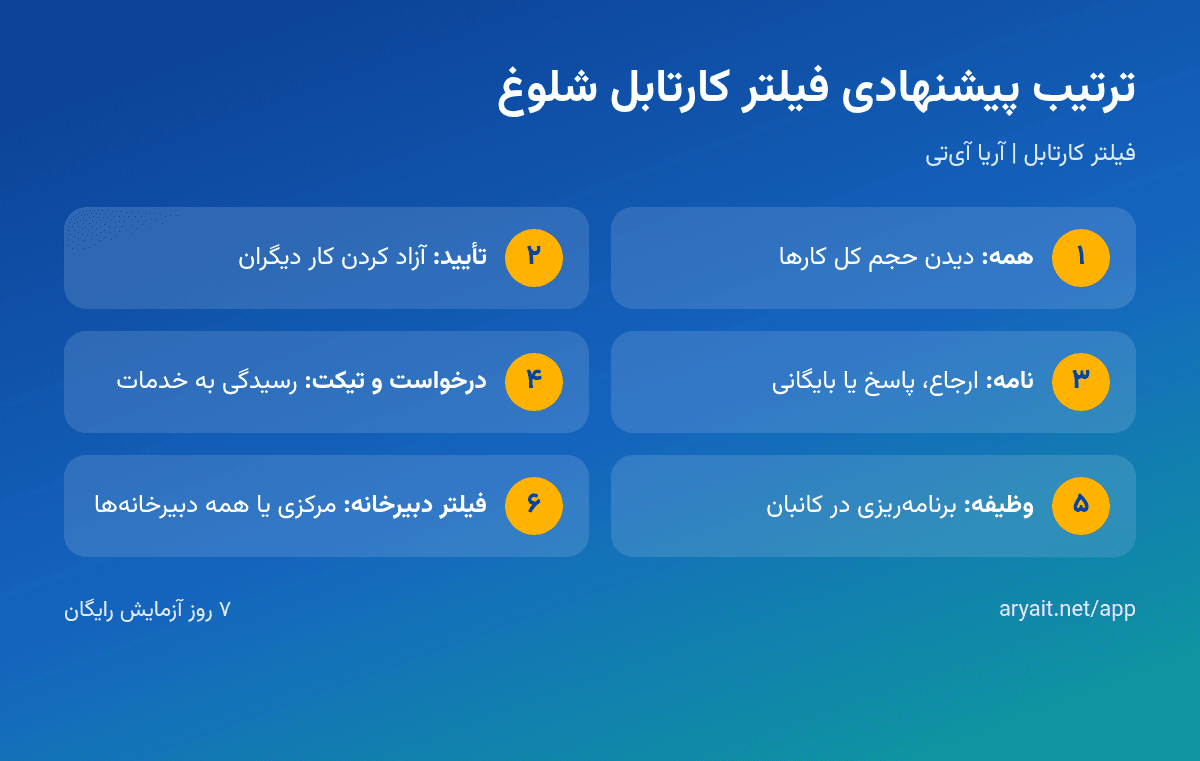
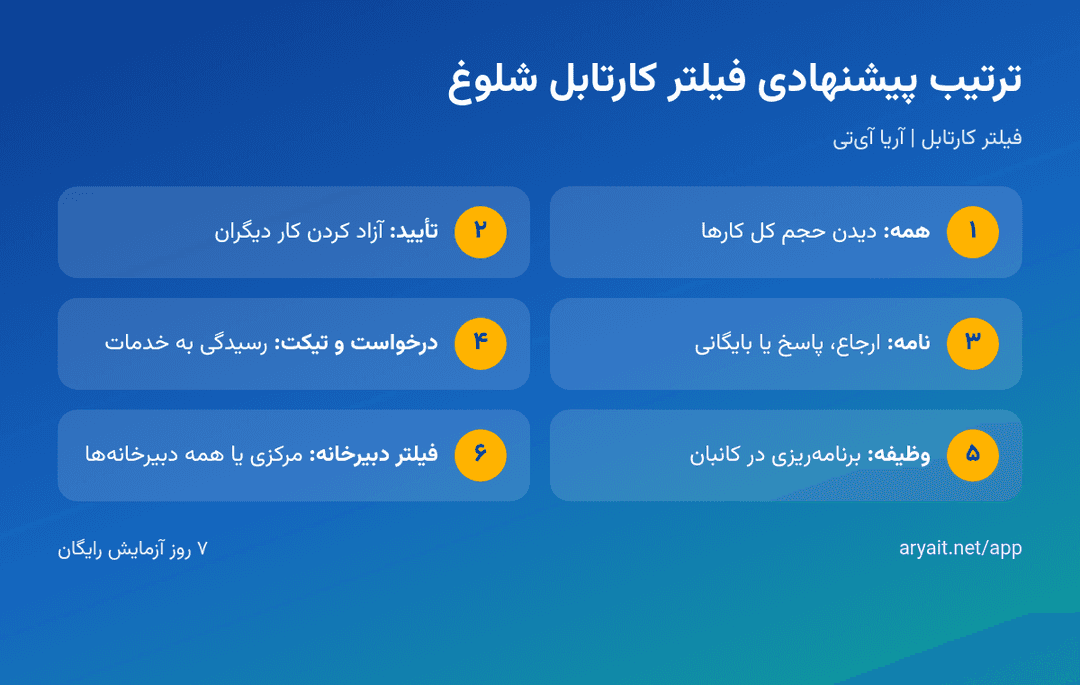
برای مدیریت کارتابل شلوغ در آریا آیتی، بهجای رسیدگی به ترتیب ورود، از فیلتر نوع کار استفاده کنید: اول تأییدها، سپس نامهها، بعد درخواستها و تیکتها و در پایان وظایف. اگر با چند دبیرخانه کار میکنید، با فیلتر دبیرخانه هر بار روی یک دبیرخانه، مثلاً دبیرخانه مرکزی، تمرکز کنید.
فهرست مطالب
برای مدیریت کارتابل شلوغ در آریا آیتی، بهجای رسیدگی به ترتیب ورود، از فیلتر نوع کار استفاده کنید: اول تأییدها، سپس نامهها، بعد درخواستها و تیکتها و در پایان وظایف. اگر با چند دبیرخانه کار میکنید، با فیلتر دبیرخانه هر بار روی یک دبیرخانه، مثلاً دبیرخانه مرکزی، تمرکز کنید.
چرا کارتابل شلوغ میشود؟
کارتابل شلوغ معمولاً نشانه یکی از این وضعیتهاست:
- نقش پرارجاع: مدیران و مسئولان دبیرخانه بهطور طبیعی بیشترین ورودی را دارند.
- انباشت روزهای قبل: چند روز رسیدگی نشده و موارد روی هم جمع شدهاند.
- استفاده نادرست: کارهای بلندمدت بهجای وظیفه در کارتابل نگه داشته شدهاند.
- بازگشت از مرخصی: جانشین تعریف نشده و همه چیز منتظر مانده است.
- چند دبیرخانه: نامههای چند دبیرخانه با هم ترکیب شدهاند.
هرکدام از اینها راهحل خودش را دارد، اما ابزار مشترک همه، فیلترهای کارتابل است.
فیلترهای کارتابل آریا آیتی
| فیلتر | گزینهها | کاربرد |
|---|---|---|
| تب | در دست اقدام، صادره، پیگیری | تفکیک کارهای من، فرستادهها و منتظرها |
| نوع کار | همه، نامه، وظیفه، تأیید، درخواست، تیکت | اولویتبندی بر اساس نوع |
| دبیرخانه | همه دبیرخانهها، دبیرخانه مرکزی | تمرکز روی یک دبیرخانه |
آموزش گامبهگام فیلتر کردن کارتابل شلوغ
- کارتابل را باز کنید: وارد
/app/inboxشوید و مطمئن شوید تب «در دست اقدام» فعال است. - حجم کل را ببینید: فیلتر نوع را روی «همه» بگذارید تا بدانید با چند مورد روبهرو هستید.
- دبیرخانه را انتخاب کنید: اگر در چند دبیرخانه نقش دارید، ابتدا فیلتر دبیرخانه را روی «دبیرخانه مرکزی» بگذارید و بعد سراغ بقیه بروید.
- تأییدها را فیلتر کنید: نوع «تأیید» را انتخاب کنید و همه را تأیید یا رد کنید؛ این کار بیشترین اثر را روی جریان کار سازمان دارد.
- نامهها را فیلتر کنید: نوع «نامه» را انتخاب کنید و برای هر نامه یکی از چهار تصمیم را بگیرید: اقدام فوری، ارجاع، تبدیل به وظیفه یا بایگانی.
- درخواستها را فیلتر کنید: نوع «درخواست» را انتخاب کنید و درخواستهای خدمتی که با شماست را رسیدگی یا واگذار کنید.
- تیکتها را فیلتر کنید: نوع «تیکت» را انتخاب کنید و تیکتهای واگذارشده را پاسخ دهید.
- وظایف را برنامهریزی کنید: نوع «وظیفه» را انتخاب کنید و وظایف را در کانبان با مهلت مرتب کنید.
- فیلتر دبیرخانه را عوض کنید: به «همه دبیرخانهها» برگردید و موارد باقیمانده سایر دبیرخانهها را بررسی کنید.
- تب پیگیری را ببینید: مطمئن شوید ارجاعهایی که امروز دادهاید در فهرست پیگیریاند.
چرا این ترتیب؟
| ترتیب | نوع | دلیل |
|---|---|---|
| ۱ | تأیید | کار دیگران متوقف بر شماست |
| ۲ | نامه | ارجاع سریع، دیگران را به کار میاندازد |
| ۳ | درخواست | خدمات داخلی منتظر رسیدگیاند |
| ۴ | تیکت | مشکلات باید حل شوند |
| ۵ | وظیفه | کار اجرایی خودتان؛ قابل برنامهریزی |
البته این ترتیب انعطافپذیر است. اگر نامهای با فوریت «آنی» دارید یا تیکتی با اولویت «فوری»، آن را جلو بیندازید.
فیلتر دبیرخانه؛ کی و چرا؟
سازمانهایی که چند شعبه یا چند واحد مستقل دارند، معمولاً چند دبیرخانه با کد اندیکاتور جداگانه تعریف میکنند. دبیرخانهها در تنظیمات دبیرخانه بخش مکاتبات (/app/letters?panel=settings) ساخته میشوند و یکی از آنها بهعنوان دبیرخانه مرکزی مشخص میشود.
کاربردهای فیلتر دبیرخانه
- مسئول دبیرخانه مرکزی: فقط نامههای دبیرخانه مرکزی را میبیند و روی ثبت و ارجاع آنها تمرکز میکند.
- مدیر چندشعبه: ابتدا نامههای مرکز و سپس شعبهها را جداگانه بررسی میکند.
- ممیزی: برای بررسی وضعیت یک دبیرخانه خاص.
فیلترهای تکمیلی در مکاتبات
اگر کارتابل نامههای شما بسیار شلوغ است، بخش مکاتبات فیلترهای دقیقتری دارد:
- جستجو: بر اساس موضوع، شماره یا طرفین نامه.
- نوع نامه: داخلی، وارده، صادره.
- طبقهبندی: عادی، محرمانه، خیلی محرمانه، شخصی.
- فوریت: عادی، فوری، آنی.
- دبیرخانه و واحد سازمانی.
- مرتبسازی: آخرین بهروزرسانی، تاریخ نامه، مهلت یا فوریت.
مرتبسازی بر اساس «مهلت» یا «فوریت» در روزهای شلوغ بسیار کاربردی است؛ نامههایی که زودتر مهلتشان تمام میشود بالا میآیند.
پیشگیری بهتر از درمان
فیلترها برای مدیریت شلوغیاند، اما بهتر است کارتابل اصلاً شلوغ نشود:
- روزانه کارتابل را صفر کنید یا حداقل تأییدها و نامههای فوری را.
- کارهای طولانی را به وظیفه تبدیل کنید تا در کارتابل نمانند.
- جانشین تعریف کنید قبل از هر غیبت؛ با محدوده همه، نامه یا تأیید.
- ارجاعهای غیرضروری را کم کنید: نامههایی که فقط جهت استحضار هستند را بعد از مطالعه بایگانی کنید.
- اعلانها را هوشمند تنظیم کنید تا موارد فوری را سریع ببینید.
بازگشت از مرخصی طولانی
یکی از شلوغترین لحظهها، روز بازگشت از مرخصی است. اگر جانشین داشتهاید، بسیاری از موارد رسیدگی شدهاند. برای بقیه:
- فیلتر «تأیید» را اول بزنید.
- در مکاتبات، نامهها را بر اساس «مهلت» مرتب کنید.
- نامههای «جهت استحضار» را سریع مرور و بایگانی کنید.
- از جانشین یک خلاصه از کارهای انجامشده بخواهید.
- تب پیگیری را برای کارهایی که قبل از مرخصی ارجاع داده بودید بررسی کنید.
سه سناریوی واقعی کارتابل شلوغ
سناریو ۱: مسئول دبیرخانه با دو دبیرخانه
سازمانی دبیرخانه مرکزی در تهران و یک دبیرخانه شعبه دارد. مسئول دبیرخانه مرکزی صبح وارد کارتابل میشود و با فیلتر «همه» تعداد زیادی نامه میبیند که بخشی از آنها مربوط به شعبه است و همکارش در شعبه مسئول آنهاست. او فیلتر دبیرخانه را روی «دبیرخانه مرکزی» میگذارد و فقط نامههای خودش را میبیند. نامههای وارده جدید را ارجاع میدهد و نامههای صادره امضاشده را شمارهگذاری و صادر میکند. در پایان، برای اطمینان، فیلتر را روی «همه دبیرخانهها» برمیگرداند تا ببیند موردی از شعبه به اشتباه به او ارجاع نشده باشد.
سناریو ۲: مدیر عملیات بعد از یک هفته سفر
مدیر عملیات بدون تعریف جانشین به سفر رفته و حالا با کارتابلی پر روبهروست. او ابتدا فیلتر «تأیید» را میزند و میبیند چند درخواست خرید و مرخصی منتظر اوست؛ بعضی از آنها طبق تعریف گردشکار، پس از گذشتن SLA به مدیر بالاتر تشدید شدهاند. موارد باقیمانده را تأیید میکند. سپس در مکاتبات نامهها را بر اساس مهلت مرتب میکند و نامههای معوق را اول ارجاع میدهد. درسی که میگیرد: دفعه بعد قبل از سفر، در بخش جانشینی یک جانشین با محدوده «همه» برای بازه سفر تعریف کند.
سناریو ۳: کارشناس IT در روز قطعی سرویس
در روزی که یکی از سرویسهای داخلی قطع شده، صف تیکتهای فناوری اطلاعات ناگهان پر میشود. کارشناس IT در کارتابل فیلتر «تیکت» را میزند و میبیند دهها تیکت با موضوع مشابه رسیده است. پس از حل مشکل، بهجای پاسخ تکتک، یک اطلاعرسانی در گفتگوی گروهی سازمان منتشر میکند و تیکتها را با پاسخ کوتاه میبندد. سپس یک مقاله در ویکی دانش مینویسد تا اگر مشکل تکرار شد، کاربران راهنما داشته باشند.
شاخصهایی برای سنجش سلامت کارتابل
| شاخص | وضعیت سالم | هشدار |
|---|---|---|
| موارد در دست اقدام پایان روز | نزدیک صفر | انباشت روزافزون |
| تأییدهای منتظر | کمتر از یک روز | چند روز ماندن |
| نامههای معوق | صفر یا رو به کاهش | رو به افزایش |
| موارد پیگیری قدیمی | کم | ارجاعهای رهاشده |
اگر شاخصها هشدار میدهند، مشکل ممکن است فقط مدیریت زمان نباشد؛ شاید حجم ارجاعها به شما بیش از ظرفیت است یا گردشکارها طوری تعریف شدهاند که همه تأییدها به یک نفر میرسد. در این حالت، تأییدکنندگان موازی یا تغییر گیرنده گامها در طراح گردشکار را بررسی کنید.
نکات ویژه برای مسئولان دبیرخانه
مسئولان دبیرخانه بیشترین حجم نامه را در کارتابل دارند و چند عادت ساده به آنها کمک میکند:
- ثبت دستهای در ساعت مشخص: نامههای وارده کاغذی را در یک یا دو نوبت ثابت ثبت کنید تا رشته کارهای دیگر قطع نشود.
- کلیدواژه بگذارید: فرم ثبت نامه فیلد کلیدواژه دارد؛ استفاده منظم از آن جستجوی بعدی را آسان میکند.
- مهلت پاسخ تعیین کنید: برای نامههای واردهای که پاسخ لازم دارند، مهلت پاسخ بگذارید تا در نمای معوق قابل پیگیری باشند.
- از الگوهای پرتکرار استفاده کنید: برای نامههای تکراری، الگوهای سازمان را به کار ببرید.
- دفتر اندیکاتور را مرور کنید: در تنظیمات دبیرخانه، دفتر اندیکاتور هر دبیرخانه به تفکیک سال قابل نمایش است.
با این عادتها، فیلترها کمتر برای «نجات» کارتابل شلوغ و بیشتر برای مرور روزانه منظم استفاده میشوند؛ یعنی همان وضعیتی که یک دبیرخانه الکترونیک کارآمد باید داشته باشد.
اگر هنوز با این فیلترها کار نکردهاید، در دوره آزمایشی چند نامه و وظیفه نمونه بسازید و ترتیب پیشنهادی را تمرین کنید.
اگر هنوز با مفهوم و بخشهای اصلی کارتابل آشنا نیستید، پیش از تنظیم فیلترها راهنمای جامع آن را بخوانید.
جمعبندی
کارتابل شلوغ با فیلتر نوع کار و فیلتر دبیرخانه قابل کنترل است: تأییدها اول، نامهها دوم، درخواستها و تیکتها سوم و وظایف در پایان. برای جلوگیری از شلوغی دوباره، کارهای طولانی را وظیفه کنید، جانشین تعریف کنید و کارتابل را روزانه صفر کنید.
سوالات متداول
فیلتر نوع کارتابل چه گزینههایی دارد؟
همه، نامه، وظیفه، تأیید، درخواست و تیکت.
فیلتر دبیرخانه چه کاربردی دارد؟
برای جدا کردن نامههای دبیرخانه مرکزی از سایر دبیرخانهها در سازمانهای چندشعبه.
اولویت رسیدگی در کارتابل شلوغ چیست؟
معمولاً تأییدها، سپس نامهها، درخواستها و تیکتها و در پایان وظایف؛ مگر موارد آنی یا فوری.
چطور نامهها را بر اساس مهلت مرتب کنم؟
در بخش مکاتبات، گزینه مرتبسازی را روی «مهلت» بگذارید.
دبیرخانه مرکزی کجا تعریف میشود؟
در تنظیمات دبیرخانه بخش مکاتبات، هنگام تعریف دبیرخانهها.
چطور از شلوغ شدن کارتابل جلوگیری کنم؟
کارتابل را روزانه صفر کنید، کارهای طولانی را وظیفه کنید و قبل از غیبت جانشین تعریف کنید.
آریا آیتی را ۷ روز رایگان امتحان کنید
برای دیدن این امکانات در عمل، در aryait.net/app ثبتنام کنید و نسخه آزمایشی ۷ روزه پلن «حرفهای» را فعال کنید؛ برای مشاوره قبل از خرید هم با ۰۲۱-۲۸۴۲۸۴۱۱ تماس بگیرید.
مطالب مرتبط
پرسشهای متداول
فیلتر نوع کارتابل چه گزینههایی دارد؟
+
همه، نامه، وظیفه، تأیید، درخواست و تیکت.
فیلتر دبیرخانه چه کاربردی دارد؟
+
برای جدا کردن نامههای دبیرخانه مرکزی از سایر دبیرخانهها در سازمانهای چندشعبه.
اولویت رسیدگی در کارتابل شلوغ چیست؟
+
معمولاً تأییدها، سپس نامهها، درخواستها و تیکتها و در پایان وظایف؛ مگر موارد آنی یا فوری.
چطور نامهها را بر اساس مهلت مرتب کنم؟
+
در بخش مکاتبات، گزینه مرتبسازی را روی «مهلت» بگذارید.
دبیرخانه مرکزی کجا تعریف میشود؟
+
در تنظیمات دبیرخانه بخش مکاتبات، هنگام تعریف دبیرخانهها.
چطور از شلوغ شدن کارتابل جلوگیری کنم؟
+
کارتابل را روزانه صفر کنید، کارهای طولانی را وظیفه کنید و قبل از غیبت جانشین تعریف کنید.